

¿Alguna vez te has preguntado cómo controlar a distancia tu iPhone, iPad o Mac y, además, transferir archivos sin quebraderos de cabeza? Si eres de los que tienen varios dispositivos Apple en casa o en el trabajo y te gustaría gestionarlos de forma remota, acceder a tus archivos y mantenerlo todo sincronizado y seguro, estás en el sitio adecuado. En esta guía te voy a contar, paso a paso y con todo lujo de detalles, las mejores formas de controlar dispositivos Apple de forma remota y transferir archivos fácilmente, sin complicaciones y sin perder la cabeza con configuraciones complejas o aplicaciones dudosas.
Apple ofrece diversas herramientas nativas muy interesantes, pero también existen soluciones de terceros para necesidades más específicas, como acceso remoto profesional, asistencia técnica, o para quienes buscan gestionar sus dispositivos desde sistemas Windows o incluso desde el navegador. Y sí, también repasaremos las consideraciones de seguridad clave para que protejas tu privacidad y evites sustos innecesarios. Así que, prepárate para descubrir todos los métodos, trucos y consejos, de la A a la Z, para exprimir al máximo el control remoto y la transferencia de archivos en el ecosistema Apple.
Control remoto entre dispositivos Apple: opciones oficiales de Apple
Apple integra funciones muy potentes en sus dispositivos para permitir el control remoto entre ellos, especialmente pensadas para facilitar la vida de los usuarios que necesitan gestionar varios equipos con el mismo Apple ID y red Wi-Fi. Vamos a repasar las más destacadas y cómo puedes activarlas.
Control por Botón (Switch Control)
Esta función, inicialmente creada para mejorar la accesibilidad a personas con movilidad reducida, es una auténtica joya para controlar un dispositivo Apple con otro. Permite usar el iPhone, iPad o Mac como mando a distancia de otro aparato Apple. Eso sí, ten en cuenta que ambos dispositivos deben estar conectados a la misma red Wi-Fi y tener iniciado sesión con el mismo ID de Apple.
- En Mac, accede a Preferencias del sistema > Accesibilidad > Control por botón y activa la casilla para permitir el control desde otros dispositivos.
- En iPhone o iPad, ve a Ajustes > Accesibilidad > Control por botón y actívalo.
- Desde el menú de Control por botón, selecciona Usar otro dispositivo, elige el que deseas controlar y pulsa Conectar.
- Para dejar de controlar el otro dispositivo, mantén pulsado el botón durante unos segundos o usa la opción de desconexión desde el menú.
Este sistema permite navegar por menús, abrir apps y manejar el dispositivo casi como si estuvieras delante de él. Resulta especialmente útil en presentaciones, soporte técnico o cuando tienes algún aparato lejos físicamente.
Control Universal
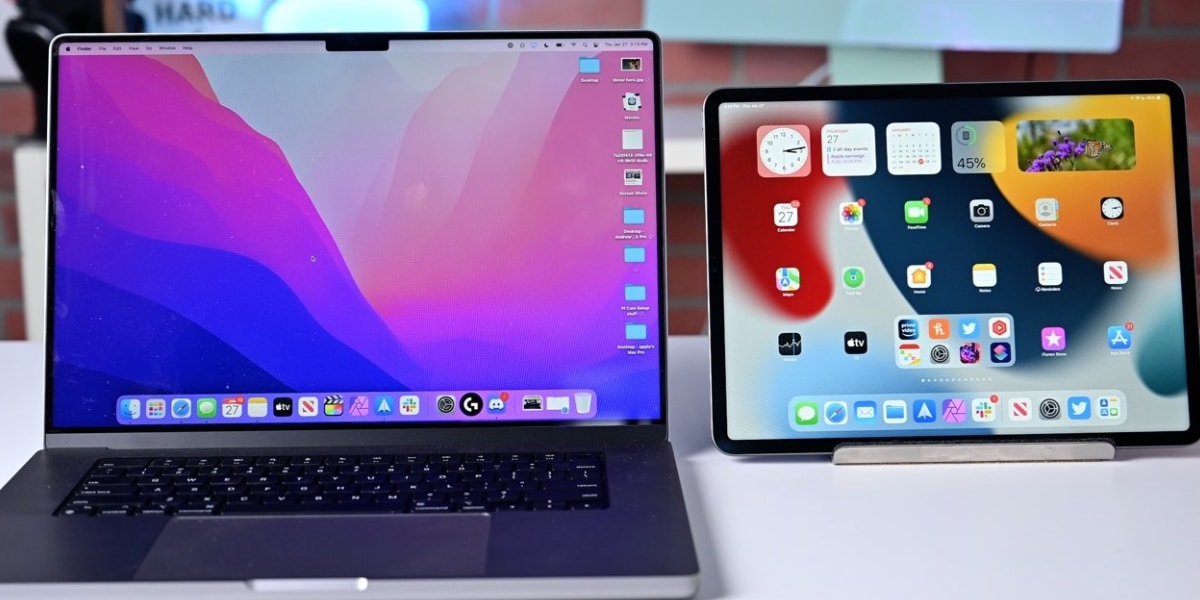
El llamado Control Universal es una de esas funcionalidades que parecen magia. Permite usar el mismo ratón y teclado para manipular varios dispositivos Apple (Mac y iPad) que tengas en la misma mesa. Solo necesitas arrastrar el cursor de una pantalla a otra y, automáticamente, puedes escribir o mover archivos entre dispositivos.
- Actívalo desde Preferencias del sistema > Pantallas > Avanzado en tu Mac.
- En el iPad, ve a Ajustes > General > AirPlay y Handoff y activa Cursor y teclado.
- A partir de aquí podrás mover archivos, copiar y pegar texto, y cambiar de equipo solo moviendo el puntero.
Es especialmente útil para quienes trabajan combinando un portátil Mac y un iPad, o para transferir archivos con solo arrastrar y soltar entre las pantallas.
Transferencia de archivos: iCloud, Finder, iTunes y más
Una de las principales consultas entre los usuarios es cómo enviar o acceder a archivos entre dispositivos Apple o incluso con un ordenador con Windows, sin perder calidad ni seguridad. Aquí tienes todas las opciones detalladas.
Sincronización y gestión con iCloud

iCloud es el corazón de la sincronización de archivos, fotos y documentos en el universo Apple. Al activar iCloud Drive, cualquier archivo que guardes en la nube está accesible en todos tus dispositivos con tu Apple ID. Los beneficios de iCloud no se limitan solo a archivos: también sincroniza fotos, contactos, notas, recordatorios, calendarios y mucho más.
- En iPhone/iPad: Ajustes > tu nombre > iCloud y activa iCloud Drive.
- En Mac: Preferencias del sistema > ID de Apple > iCloud Drive.
- En Windows: descarga e instala la app de iCloud para Windows.
- También puedes acceder a tus archivos desde cualquier navegador en iCloud.com.
Cualquier cambio que hagas se actualiza automáticamente en todos tus dispositivos Apple conectados. Esto es perfecto para tener siempre la última versión de tus documentos en cualquier sitio. Si quieres saber más, Apple ofrece una guía detallada en el Manual de uso de iCloud.
Transferencia de archivos con Mac: Finder y AirDrop

Si tienes un Mac y quieres ver y gestionar los archivos de tu iPhone, Finder (a partir de macOS Catalina) sustituye a iTunes como gestor y explorador de dispositivos. Solo conecta tu iPhone o iPad mediante cable y aparecerá en la barra lateral del Finder, desde donde puedes hacer copias de seguridad, transferir archivos compatibles y gestionar apps.
Además, AirDrop te permite enviar archivos, fotos o vídeos entre dispositivos Apple de forma inalámbrica y al instante. Solo tienes que activar el Bluetooth y Wi-Fi en ambos, seleccionar el archivo que deseas transferir y elegir el dispositivo de destino desde el menú Compartir.
En Windows: iTunes y Explorador de archivos

En un entorno Windows, iTunes sigue siendo la herramienta principal para gestionar y transferir archivos entre un PC y un dispositivo iOS. Puedes descargarlo desde Microsoft Store (para Windows 10 y superiores) o desde la web de Apple.
- Monta el iPhone conectándolo por cable, abre iTunes y autoriza la conexión desde ambas partes.
- Desde iTunes puedes gestionar la copia de seguridad, transferir documentos compatibles, música o fotos.
- Si solo necesitas importar fotos, conecta el iPhone y accede a la carpeta DCIM desde el Explorador de archivos de Windows.
Recuerda: para tener acceso completo a más directorios y funciones, iTunes es el método oficial y más seguro. Si te limita, existen utilidades extra que puedes valorar, como iMazing, iExplorer, Atomic Stealer, que ofrecen gestión avanzada y backups flexibles.
Soluciones de terceros para control remoto y transferencia de archivos
Las utilidades y apps externas cobran protagonismo cuando necesitas acceso remoto profesional (por ejemplo, soporte técnico), controlar dispositivos desde Windows o Android, o funcionalidades más avanzadas y multiplataforma. Aquí tienes un repaso a las mejores opciones del momento.
AnyViewer

AnyViewer es una aplicación versátil y fácil de usar para controlar un Mac desde un iPhone o viceversa, con funciones avanzadas como transferencia de archivos, visualización remota, y soporte para diferentes sistemas operativos. Su configuración es sencilla: solo tienes que instalar la app en ambos dispositivos, registrar una cuenta gratuita y vincular ambos terminales usando el mismo usuario.
- En la app de tu móvil accede a la sección «Dispositivos» y elige el ordenador que quieres controlar.
- Activa «Control con un clic» para iniciar la sesión remota sin supervisión.
- Puedes cambiar entre vista vertical y horizontal según lo necesites.
AnyViewer es ideal para usuarios que buscan facilidad, velocidad y soporte multiplataforma (Windows, macOS, iOS y Android), además de opciones profesionales de control y gestión de dispositivos.
Splashtop Remote Support

Splashtop es uno de los referentes para acceso remoto en entornos empresariales, ideal para soporte técnico, asistencia y visualización remota de pantallas en iPhone, iPad, Windows y Mac. Su configuración permite incluso a los usuarios menos expertos conectarse fácilmente:
- El usuario instala la app SOS desde la App Store en su dispositivo iOS y comparte el código de sesión con el técnico.
- El técnico introduce ese código en la app Splashtop Business en su ordenador y, tras autorizar la visualización, puede ver la pantalla del iPhone o iPad en tiempo real.
- Tiene funciones como capturas de pantalla, grabación, cambio de tamaño e incluso control remoto total (en Android y ordenadores; en iOS la interacción está limitada a visualización por las políticas de seguridad de Apple).
Splashtop es muy apreciado por su seguridad, facilidad de uso y bajo coste frente a otras herramientas profesionales.
Iperius Remote

Iperius Remote destaca como una opción gratuita y potente para duplicar y ver la pantalla de iPhones y iPads en ordenadores Windows o Mac. Funciona de la siguiente manera:
- Descarga la aplicación en ambos dispositivos (desde App Store para iOS y desde la web oficial para PC/Mac).
- Se genera un ID único en el móvil que se introduce en la app del ordenador para iniciar la conexión.
- Permite visualizar la pantalla, tomar capturas, grabar vídeo y compartir pantalla.
No permite controlar totalmente el dispositivo iOS por las restricciones de Apple, pero es perfecto para visualización y soporte remoto. Si necesitas controlar el ordenador desde el móvil o viceversa, Iperius Remote también lo permite entre prácticamente cualquier combinación de sistemas.
Gestión de archivos avanzada desde el móvil
La aplicación Archivos de iOS es la puerta de entrada para conectar el iPhone a servidores, Macs o PCs y transferir archivos fácilmente, usando tanto redes locales como nubes públicas o privadas. Los pasos básicos son:
- Abre Archivos en iPhone y toca en la pestaña Explorar.
- Pulsa en la opción «Conectarse al servidor», introduce la dirección y autorízalo como invitado o usuario registrado.
- Se mostrará el servidor o carpeta compartida y podrás copiar, mover o eliminar archivos al instante.
- Para desconectar, solo hay que pulsar junto al nombre del servidor en el menú lateral.
Esta función es sumamente útil en entornos empresariales, de trabajo colaborativo o para transferencias puntuales de gran volumen, integrándose perfectamente con sistemas macOS y Windows. También puedes gestionar el audio espacial en tus dispositivos.
AirDroid Web: accede a archivos sin cables y desde cualquier sistema

AirDroid Web es una solución destacada que elimina la necesidad de cables y de instalar software adicional en el PC para acceder a los archivos de tu iPhone o iPad. Es especialmente útil si trabajas con Mac, Windows, Linux o Chromebook, ya que solo necesitas un navegador web para acceder, gestionar y transferir archivos:
- Conecta ambos dispositivos a la misma WiFi y accede a la sección «AirDroid Personal Web» dentro de la app en el móvil.
- Introduce la dirección mostrada en la app en el navegador de tu ordenador.
- Acepta la solicitud en el teléfono y tendrás acceso a todos los archivos compatibles del iPhone o iPad desde el ordenador.
Perfecto para cuando necesitas rapidez, no tienes el cable a mano o usas sistemas donde iTunes o Finder no están disponibles. Además, no es necesario registrarse y ofrece modo Lite.

Consideraciones y mejores prácticas de seguridad al controlar dispositivos Apple de forma remota
La seguridad y la privacidad juegan un papel clave. Si no tomas precauciones, podrías exponer tus dispositivos a ataques, robos de datos o accesos no autorizados. Los riesgos más habituales al usar control remoto o transferencias incluyen:
- Redes Wi-Fi inseguras: Usar redes públicas o abiertas puede dejar tus dispositivos expuestos a interceptaciones.
- Contraseñas débiles o compartidas: Facilitan el acceso no autorizado a tus cuentas y sesiones remotas.
- Aplicaciones de terceros no seguras o desactualizadas: Instalar software poco fiable puede poner en peligro tu información personal y la de tu empresa.
- Jailbreak: Desactivar las funciones de seguridad integradas aumenta las vulnerabilidades y riesgos de malware.
- Negligencia: Olvidar cerrar sesiones, dejar conexiones abiertas o compartir credenciales humanos son errores frecuentes.
- Incumplimiento normativo: Es fundamental cumplir con las políticas de protección de datos si accedes a información corporativa.
Para evitar incidentes, es recomendable seguir estas buenas prácticas para un control remoto seguro:
- Utiliza contraseñas robustas y únicas para cada cuenta y dispositivo.
- Habilita la autenticación en dos pasos (MFA) siempre que puedas.
- Mantén actualizados tus dispositivos y cuentas para corregir fallos de seguridad.
- Confía solo en aplicaciones y servicios oficiales o de reputación contrastada.
- Supervisa tus conexiones y revisa los registros de acceso si usas soluciones profesionales.
- Jamás compartas tus credenciales en entornos de trabajo o con terceros.

Índice
- 1 Control remoto entre dispositivos Apple: opciones oficiales de Apple
- 2 Transferencia de archivos: iCloud, Finder, iTunes y más
- 3 Soluciones de terceros para control remoto y transferencia de archivos
- 4 Gestión de archivos avanzada desde el móvil
- 5 AirDroid Web: accede a archivos sin cables y desde cualquier sistema
- 6 Consideraciones y mejores prácticas de seguridad al controlar dispositivos Apple de forma remota