

Si alguna vez se te ha mojado el portátil, has borrado una carpeta sin querer o has visto cómo el disco duro hace ruidos raros, ya sabes que lo único que realmente importa es si tenías copia de seguridad. El Mac se puede sustituir; diez años de fotos, documentos, trabajos de clase o proyectos de clientes, no. Por eso, tener un sistema de backup automático en la nube y en local no es un capricho, es casi una póliza de seguro digital.
En esta guía vas a ver, paso a paso, cómo configurar copias de seguridad automáticas en tu Mac combinando Time Machine, iCloud y servicios en la nube de terceros, además de opciones avanzadas, recomendaciones de hardware, buenas prácticas profesionales (como la famosa regla 3-2-1) y varios trucos para asegurarte de que tus copias no fallan justo el día que más las necesitas.
Por qué necesitas un backup automático para tu Mac
Perder datos en un Mac no es algo “raro” ni exclusivo de la mala suerte: un golpe tonto, un vaso de agua cerca del teclado, un fallo de la placa lógica, un robo o un simple error al vaciar la papelera pueden dejarte sin tu información en cuestión de segundos. Para un usuario doméstico esto significa fotos familiares, trabajos universitarios, documentos personales; para una empresa o profesional, puede implicar facturas, bases de datos de clientes, proyectos en curso o incluso la web corporativa.
Además, en el contexto actual de ciberseguridad, el ransomware y el malware son una amenaza real también en macOS. Un ataque que cifre tu disco o modifique archivos críticos puede dejar tu sistema inutilizable. Sin copias de seguridad recientes y fuera del equipo, revertir la situación es complicado o directamente imposible.
Cuando envías un Mac a reparar, en muchas ocasiones el servicio técnico tiene que borrar por completo el disco interno o sustituirlo. Si llegas a ese momento sin una copia actualizada, no hay vuelta atrás. Por eso, Apple y otros proveedores insisten tanto en que tengas un sistema de copia de seguridad bien configurado y automatizado.
En el entorno profesional y corporativo, las copias de seguridad son ya un pilar de la continuidad de negocio y los planes de recuperación ante desastres. No se trata solo de hacer una copia “de vez en cuando”, sino de tener una estrategia que permita restaurar servicios en minutos tras un incidente, sin perder datos críticos ni reputación.
Opciones de copia de seguridad en Mac: visión global
macOS incluye de serie varias vías para proteger tus datos y además puedes combinar servicios de terceros tanto locales como en la nube. A grandes rasgos, las opciones principales son:
- Time Machine, el sistema de copias de seguridad automático integrado en macOS.
- Copias manuales a discos externos u otros medios de almacenamiento.
- Backup en la nube con iCloud y otros servicios (Dropbox, Google Drive, OneDrive, Backblaze, etc.).
- Utilidades especializadas de terceros como Carbon Copy Cloner, ChronoSync o Acronis.
Lo realmente interesante es que no tienes que elegir solo una opción. La estrategia más robusta combina un backup local rápido (Time Machine a disco externo) con un backup en la nube continuo, para cubrir todos los escenarios: fallo de hardware, error humano, malware e incluso robo del equipo junto con el disco externo.
Pasos previos: preparar tu Mac y elegir el medio de almacenamiento

Antes de empezar a hacer copias de seguridad como un loco, merece la pena limpiar tu Mac y eliminar todo lo que no compensa guardar. Archivos de caché antiguos, instaladores que ya no usas, descargas duplicadas, versiones viejas de documentos o incluso posibles restos de malware solo ocupan espacio en tu disco y también en tu backup.
Puedes hacer esta limpieza a mano revisando carpeta por carpeta, aunque suele ser un proceso largo y pesado. Muchas personas optan por usar aplicaciones de limpieza y mantenimiento para macOS que automatizan tareas como eliminar basura del sistema, localizar archivos grandes o muy antiguos, detectar duplicados e incluso escanear el Mac en busca de malware.
Herramientas como CleanMyMac, por ejemplo, ofrecen módulos de “Cuidado inteligente” o secciones tipo “Mis estorbos” que te ayudan a encontrar gigas de archivos residuales, fotos similares y copias duplicadas en unos pocos minutos. De media, se pueden llegar a liberar decenas de GB que no tiene sentido arrastrar a la copia de seguridad.
Hecha la limpieza básica, el siguiente paso es elegir un dispositivo de almacenamiento externo adecuado. Para copias locales con Time Machine o utilidades de clonación, lo ideal es:
- Un SSD externo USB-C o Thunderbolt si quieres rapidez y resistencia a golpes.
- Un HDD externo si priorizas capacidad al mejor precio.
- Capacidad mínima de al menos el doble del tamaño del SSD interno de tu Mac (por ejemplo, 1 TB externo para un Mac de 512 GB).
Los discos SSD son más robustos y ofrecen mejor rendimiento que los HDD clásicos, algo que se nota sobre todo en el primer backup completo y en las restauraciones grandes. En cualquier caso, para uso doméstico un HDD de 1 o 2 TB suele ser suficiente y económico.
Time Machine: la base del backup automático en tu Mac
Time Machine es la herramienta de copia de seguridad oficial de Apple desde macOS 10.5 y viene preinstalada en todos los Mac modernos. Una vez configurada, se encarga de hacer copias de tu sistema de forma automática sin que tengas que acordarte de nada.
Su funcionamiento se basa en copias incrementales y versionado:
- Copias cada hora de las últimas 24 horas.
- Copias diarias del último mes.
- Copias semanales hasta llenar el disco de backup.
Gracias a este sistema, puedes volver atrás en el tiempo y recuperar archivos tal como estaban en un momento concreto, o restaurar tu Mac entero como estaba el día anterior a un desastre, sin necesidad de reinstalar todo desde cero.
Time Machine es compatible con las versiones recientes de macOS (Big Sur, Monterey, Ventura, Sonoma, Sequoia y posteriores) y funciona tanto con Macs Intel como con Apple Silicon. Eso sí, sigue necesitando un disco externo o un volumen de red donde guardar las copias.

Cómo configurar Time Machine paso a paso
El proceso de configuración es bastante directo y, si el disco es nuevo, macOS suele ofrecerte usarlo con Time Machine automáticamente al conectarlo por primera vez. Aun así, conviene conocer todos los pasos:
1. Conecta tu disco externo USB-C o Thunderbolt al Mac.
2. Si el disco estaba pensado para Windows, macOS te pedirá formatearlo; elige APFS (en versiones modernas) o “Mac OS Plus (con registro)” en sistemas más antiguos.
3. Si aparece el mensaje “¿Quieres usar este disco para Time Machine?”, pulsa en “Usar como disco de copia de seguridad”.
4. Si no sale esa ventana, abre Ajustes del Sistema (o Preferencias del Sistema) → Time Machine y pulsa “Seleccionar disco de copia de seguridad”.
5. Elige el disco externo en la lista y activa la casilla “Cifrar copias de seguridad” para proteger su contenido con contraseña si el disco se pierde o lo roban.
6. Confirma con “Usar disco” y deja que empiece la primera copia.
La primera copia de seguridad suele tardar de unas dos a varias horas, dependiendo del tamaño de tus datos y de la velocidad del disco. Durante ese tiempo puedes seguir utilizando el Mac con normalidad, pero es importante no desconectar el disco hasta que termine.
A partir de ahí, Time Machine hará copias automáticas periódicas. Puedes ajustar la frecuencia, excluir carpetas específicas desde las opciones o añadir su icono a la barra de menús para forzar una copia manual o entrar en el modo de restauración de forma rápida.
Ten en cuenta dos matices importantes:
- Time Machine no incluye en su copia lo que solo existe en iCloud y no está descargado localmente.
- Para que el sistema de copias automáticas funcione sin que tengas que pensar en ello, el disco debería permanecer conectado siempre que sea posible.
Cómo comprobar que tu backup con Time Machine funciona
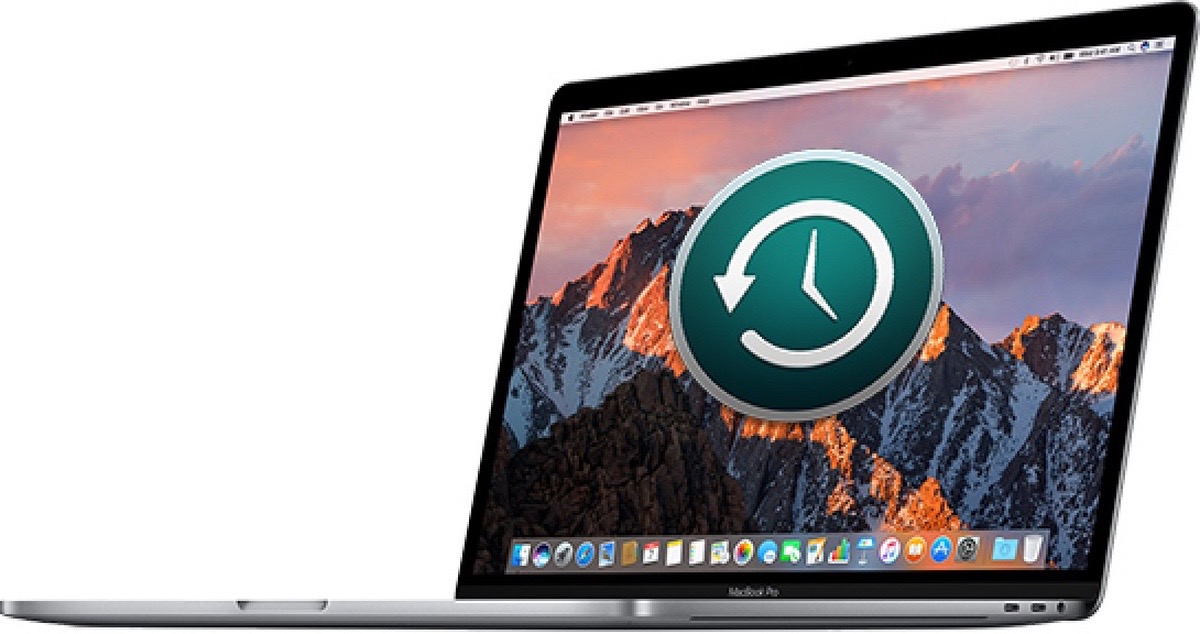
Un error frecuente es configurar Time Machine una vez y olvidarse por completo… hasta que un día descubres que el disco se desconectó hace meses y no hay copias recientes. Por eso, conviene hacer una pequeña revisión de vez en cuando.
Para comprobar el estado de tus copias:
1. Haz clic en el icono de Time Machine en la barra de menús (si no lo ves, actívalo desde Ajustes del Sistema → Barra de menús).
2. Revisa la línea “Última copia de seguridad: …”. Lo ideal es que la fecha sea el mismo día o como mucho el anterior.
3. Si ves que pone algo del tipo “hace 3 días” o más, algo está fallando: disco desconectado, falta de espacio, error de permisos, etc.
4. Como buena práctica, conecta el disco al menos una vez a la semana (o al mes, según el uso) y deja que complete una copia reciente.
De forma más avanzada, algunos administradores recomiendan hacer simulacros de restauración: intentar recuperar un archivo borrado o montar la copia de seguridad y revisar su contenido. Así te aseguras de que, si un día tienes un problema serio, el backup realmente sirve.
Cómo restaurar archivos y sistemas completos con Time Machine
La gran ventaja de Time Machine es que no solo guarda tus datos, sino que facilita mucho el proceso de recuperación, ya sea de un archivo suelto o de todo el sistema.
Para recuperar un archivo concreto:
1. Conecta el disco de Time Machine al Mac.
2. Abre la carpeta donde estaba originalmente el archivo (por ejemplo, Escritorio o Documentos).
3. Haz clic en el icono de Time Machine en la barra de menús y selecciona “Entrar en Time Machine” o “Explorar copias de seguridad de Time Machine”.
4. Usa las flechas y la línea de tiempo de la derecha para retroceder en fechas hasta encontrar el momento en que el archivo existía.
5. Selecciona el archivo o carpeta y pulsa “Restaurar”. Volverá a su ubicación original.
Si necesitas recuperar todo tu Mac en un equipo nuevo o tras una reparación mayor, puedes usar el Asistente de Migración durante la configuración inicial:
1. Enciende el Mac nuevo y sigue los pasos de bienvenida.
2. Cuando aparezca la opción “Transferir información a este Mac”, elige “Desde una copia de seguridad de Time Machine”.
3. Conecta el disco externo de Time Machine y selecciona el backup más reciente.
4. Espera a que termine la transferencia. Según el volumen de datos, puede tardar de una a varias horas.
5. Al finalizar, tu nuevo Mac quedará prácticamente idéntico al anterior: mismas apps, documentos, configuraciones, marcadores, cuentas de correo, etc.
Alternativas a Time Machine: clonadores y apps de backup

Aunque Time Machine cubre la mayoría de necesidades, hay situaciones en las que merece la pena recurrir a aplicaciones de terceros especializadas para copias de seguridad o clonación de discos.
Algunas de las más conocidas en el ecosistema Mac son:
- Carbon Copy Cloner (CCC): se centra en crear copias “clonadas” de tu Mac, de forma que la unidad externa puede ser arrancable o servir para migrar a otro disco. A diferencia de Time Machine, no guarda tantas versiones históricas: prioriza hacer un espejo exacto de tu sistema, requiriendo menos espacio.
- ChronoSync: combina funciones de sincronización de carpetas con backup, tanto hacia discos externos como hacia almacenamiento en la nube o NAS. Permite implementar estrategias completas 3-2-1 con bastante flexibilidad y programar tareas muy finas.
- Acronis True Image: orientado a la protección integral, une copias locales y en la nube con funciones de antivirus y protección contra ransomware. Es útil si quieres asegurarte de que los backups no están infectados y poder clonar discos enteros para una recuperación casi instantánea.
En todos los casos, es importante descargarlas desde sitios oficiales o la Mac App Store y revisar bien los ajustes de cifrado, frecuencia y destino de las copias. Muchas ofrecen periodos de prueba para evaluar cuál encaja mejor con tu flujo de trabajo.
Copias de seguridad manuales en discos externos
Si solo quieres poner a salvo determinados contenidos (por ejemplo, tus fotos, vídeos o una carpeta concreta de proyectos) y no te preocupa tanto el resto del sistema, siempre puedes recurrir a la copia de seguridad manual.
El método es tan simple como:
1. Conectar el disco externo o unidad USB al Mac.
2. Abrir Finder y seleccionar los archivos o carpetas que quieras guardar.
3. Arrastrarlos a la unidad externa o copiar y pegar.
4. Desconectar el disco de forma segura una vez terminada la copia.
Este sistema es perfecto para tener un “duplicado” de carpetas clave que casi nunca cambian, pero no sustituye un backup automático completo, porque depende totalmente de que te acuerdes de hacerlo y repetirlo cuando haya cambios importantes.
Backup en la nube con iCloud: sincronización continua

Todos los usuarios de Apple cuentan con almacenamiento en iCloud asociado a su ID de Apple (5 GB gratuitos por defecto, con planes de pago ampliables hasta varios terabytes). Aunque técnicamente iCloud funciona como un sistema de sincronización más que como un “backup tradicional”, bien configurado es una forma muy cómoda de:
- Tener archivos clave siempre disponibles en todos tus dispositivos Apple.
- Guardar en la nube tus fotos, vídeos, contactos, calendarios, notas, contraseñas y más.
- Reducir el impacto de un robo o pérdida física del Mac, ya que buena parte de la información ya está en la nube.
Para configurarlo en macOS, asegúrate primero de tener la última versión del sistema instalada (Ajustes del Sistema → General → Actualización de software) y después:
1. Ve a Ajustes del Sistema → Cuenta de Apple (antes “ID de Apple”).
2. Entra en la sección iCloud.
3. Junto a “Guardado en iCloud”, pulsa “Ver todo” y marca qué quieres sincronizar (Fotos, Notas, Calendarios, etc.).
4. Activa iCloud Drive y, en sus opciones, marca “Carpetas Escritorio y Documentos” si quieres que se suban automáticamente.
5. Asegúrate de activar “Sincronizar este Mac” para Drive.
Si necesitas más espacio, desde la misma ventana de iCloud puedes ampliar el plan de almacenamiento con unos pocos clics. Los planes intermedios suelen ser suficientes para la mayoría de usuarios que quieren guardar documentos, fotos y vídeos de forma segura.
Aunque la sincronización no es exactamente lo mismo que un backup (si borras un archivo en el Mac, en principio se borra también en la nube), iCloud ofrece carpetas de “Eliminado recientemente” para intentar recuperar elementos durante un tiempo limitado. Aun así, es recomendable combinarlo con una copia de seguridad más clásica como Time Machine.
Otros servicios de backup en la nube: Dropbox, Google Drive, OneDrive y más
Si trabajas con muchos archivos pesados (vídeo, foto profesional, proyectos de diseño, etc.) o usas varios sistemas operativos además de macOS, es probable que los 5 GB gratuitos o incluso un plan medio de iCloud se queden cortos. En esos casos, entran en juego servicios de terceros.
Entre las opciones más populares para usuarios de Mac están:
- Dropbox Backup: evolución de la clásica sincronización de Dropbox, pensada específicamente para hacer copias de seguridad de carpetas clave en la nube. Muchos usuarios lo consideran muy intuitivo y fácil de usar, incluso frente a servicios como Backblaze o Carbonite.
- Google Drive: interesante si ya utilizas Gmail, Google Fotos o Workspace. Ofrece buena integración multiplataforma y capacidad ampliable bajo demanda.
- OneDrive: opción lógica si trabajas con el ecosistema de Microsoft 365 (Word, Excel, Teams, etc.) y quieres que tus documentos estén sincronizados en todos los dispositivos.
- Backblaze o Carbonite: soluciones de backup completo en la nube, orientadas a copiar todo el contenido del Mac de forma continua. Ideales si quieres una protección “plena” frente a desastres en el domicilio u oficina.
La ventaja general de estas soluciones es que tus datos están disponibles desde cualquier lugar con conexión a Internet y que, en muchos casos, el cliente de escritorio puede hacer copias automáticas sin que tengas que mover manualmente archivos.
Estrategias profesionales: la regla 3-2-1 y backups automáticos

Backup files and data on internet with cloud storage technology that sync all online devices and computers with network connection, protection against loss, business person touch screen icon concept
En entornos profesionales y de negocio no basta con tener “algún” sistema de copia de seguridad; hace falta una estrategia clara y repetible. Una de las recomendaciones más extendidas es la regla 3-2-1:
- 3 copias de tus datos (el original y dos copias de seguridad).
- En 2 tipos de soporte diferentes (por ejemplo, SSD interno + disco externo + nube).
- Con al menos 1 copia fuera de la ubicación física principal (off-site), normalmente en la nube.
Aplicada a un Mac típico, esta regla se podría traducir en algo como: Time Machine a disco externo + iCloud Drive para documentos clave + servicio de backup en la nube que copie el equipo completo. Así estarías cubierto ante borrados accidentales, fallos de hardware, malware y desastres físicos.
En el mundo de servidores web y hosting (WordPress, tiendas online, aplicaciones), las empresas suelen combinar varias capas:
- Backups nativos del panel de hosting (por ejemplo, cPanel), programados a diario o incluso de forma horaria, con opciones de restauración puntual de archivos o bases de datos.
- Plugins de backup para WordPress como UpdraftPlus, Jetpack Backup (VaultPress) o BackupBuddy, que permiten copias en tiempo real, envíos automáticos a nubes externas o migraciones rápidas entre entornos.
- Almacenamiento off-site en servicios como Amazon S3, Backblaze B2 o incluso un NAS remoto, añadiendo cifrado de extremo a extremo y políticas de retención estructuradas (últimos 7 días, últimas 4 semanas, últimos 3 meses, etc.).
Todo esto se apoya en prácticas como la verificación periódica de integridad (probar restauraciones reales), el cifrado AES-256 para cumplir normativas de protección de datos y sistemas de alertas que avisan si una copia programada falla.
Mantener limpio tu backup en la nube: evitar el desorden
Cuando lleves un tiempo usando iCloud, Dropbox o servicios similares, es fácil que tu almacenamiento en la nube se llene de archivos antiguos, duplicados y material que ya no tiene sentido conservar. Esto no solo ocupa espacio, sino que encarece la factura si tienes que ampliar planes.
Además de la limpieza manual, algunas herramientas de mantenimiento para Mac ofrecen módulos específicos para analizar cuentas en la nube, identificar los archivos más pesados, localizar duplicados y permitir borrarlos con pocos clics. Es una forma rápida de recuperar gigas sin tener que ir carpeta a carpeta en la interfaz web del servicio.
La idea es la misma que en el disco local: no tiene lógica pagar por mantener copias de cosas que nunca vas a volver a usar. Cuanto más limpios estén tu Mac y tu nube, más eficientes serán las copias de seguridad automáticas y más fácil será encontrar lo que realmente importa en caso de necesitar una restauración.
Qué hacer si tu Mac no arranca y no tenías backup
Si tu Mac deja de encender y no habías preparado un sistema de copias de seguridad, aún queda alguna opción antes de dar todo por perdido, aunque no siempre funciona. Una de las técnicas clásicas consiste en usar el modo de disco de destino (Target Disk Mode) con ayuda de otro Mac compatible.
En este modo, tu Mac averiado se comporta como si fuera un disco externo conectado al otro Mac. Si el problema no está en el disco en sí, puedes acceder a sus datos desde el segundo equipo y copiar los archivos importantes a una unidad externa.
Si no dispones de otro Mac o el disco interno está seriamente dañado, la única salida suele ser acudir al soporte técnico de Apple o a un servicio de recuperación de datos especializado. Son procesos que pueden salir caros y no siempre tienen éxito, lo que ilustra perfectamente por qué merece la pena tener un sistema de backup automático bien montado desde el principio.
Cuando integras Time Machine, iCloud y un buen servicio de copia en la nube o una app de terceros, consigues que un problema grave en tu Mac pase de ser una catástrofe a un simple contratiempo técnico. Configurar estas capas de protección lleva relativamente poco tiempo y, una vez automatizadas, te permiten trabajar mucho más tranquilo sabiendo que tus datos están a salvo en varios sitios y listos para ser restaurados cuando haga falta.

Índice
- 1 Por qué necesitas un backup automático para tu Mac
- 2 Opciones de copia de seguridad en Mac: visión global
- 3 Pasos previos: preparar tu Mac y elegir el medio de almacenamiento
- 4 Time Machine: la base del backup automático en tu Mac
- 5 Cómo configurar Time Machine paso a paso
- 6 Cómo comprobar que tu backup con Time Machine funciona
- 7 Cómo restaurar archivos y sistemas completos con Time Machine
- 8 Alternativas a Time Machine: clonadores y apps de backup
- 9 Copias de seguridad manuales en discos externos
- 10 Backup en la nube con iCloud: sincronización continua
- 11 Otros servicios de backup en la nube: Dropbox, Google Drive, OneDrive y más
- 12 Estrategias profesionales: la regla 3-2-1 y backups automáticos
- 13 Mantener limpio tu backup en la nube: evitar el desorden
- 14 Qué hacer si tu Mac no arranca y no tenías backup