
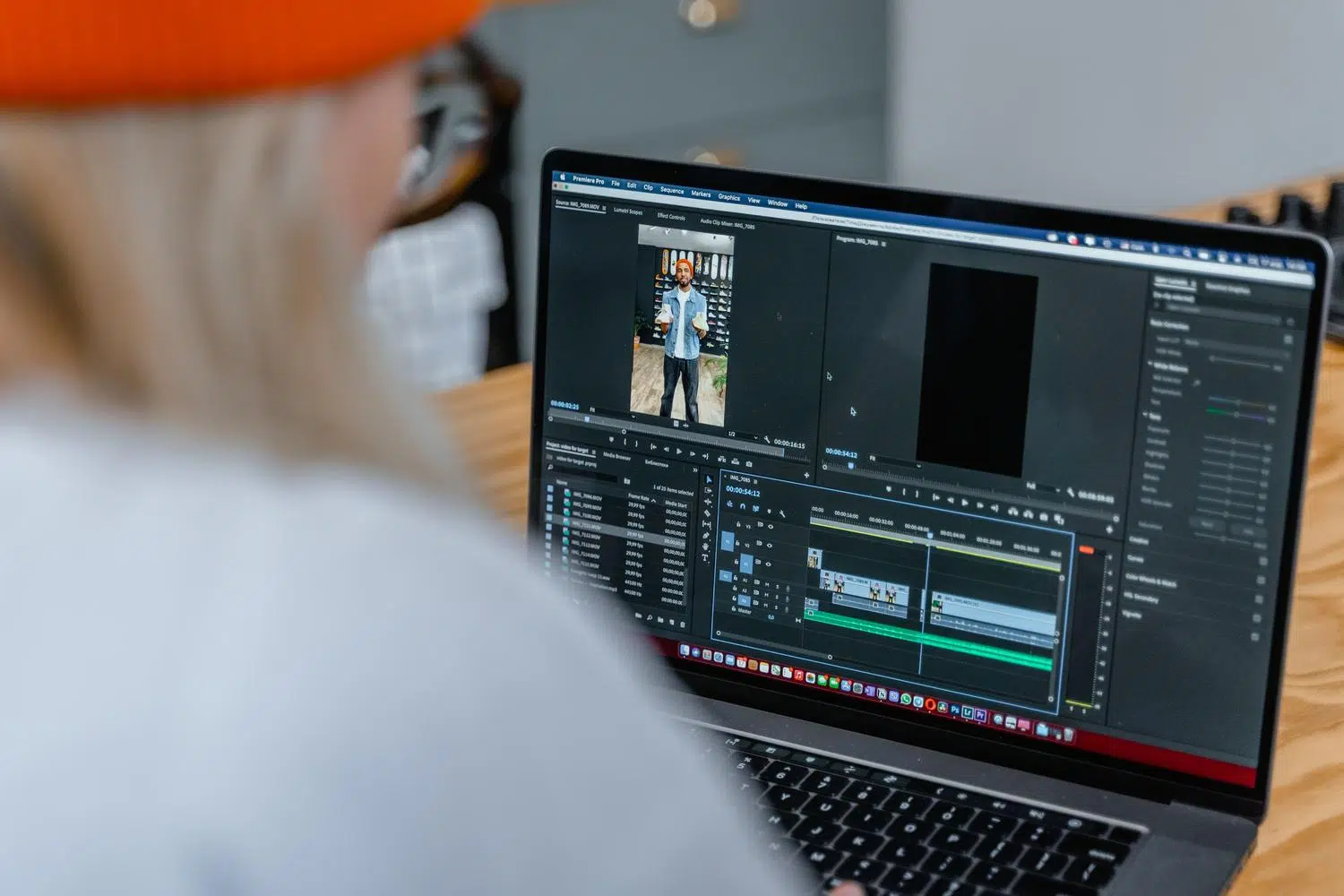
¿Alguna vez has sentido que a tus clips les falta ese toque mágico o quieres recrear escenas surrealistas al estilo de la película Tenet? Invertir la marcha de un vídeo es una de las formas más sencillas y efectivas de jugar con la percepción del espectador, permitiéndote mostrar procesos imposibles o simplemente echarte unas risas con el resultado.
Hoy en día no hace falta ser un experto en montaje ni tener un ordenador potentísimo para lograrlo, ya que existen herramientas online muy intuitivas que te permiten darle la vuelta a tus archivos en cuestión de segundos, gestionando tanto la velocidad del retroceso como el sonido, que puedes dejar intacto o poner en silencio según te convenga.

Cómo darle la vuelta a tus vídeos paso a paso

Si no tienes mucha experiencia, no te preocupes, que el proceso es pan comido. Primero, lo ideal es que accedas a la plataforma elegida y cargues tu archivo desde la memoria de tu dispositivo o directamente desde la nube para ahorrar tiempo.
Una vez que el clip esté en el lienzo de edición, solo tienes que seleccionarlo para que se desplieguen las opciones de ajuste. Busca el botón de «vídeo inverso» y actívalo; verás que el sistema procesa el cambio en tiempo real para que puedas previsualizar cómo queda antes de dar el paso final.

Para terminar, ya solo queda exportar el resultado. Puedes guardarlo en tu equipo, subirlo a tu almacenamiento favorito o lanzarlo directamente a tus redes sociales para que todo el mundo vea tu creación.

Ventajas de usar editores en la nube

La gran ventaja de estas aplicaciones es que te permiten experimentar con el tiempo sin complicaciones técnicas. Además de invertir la imagen, suelen ofrecer herramientas creativas adicionales para pulir la calidad visual y hacer que el clip quede niquelado.
Muchos de estos servicios cuentan con sistemas de pago seguros procesados por entidades de confianza como Paddle, lo que garantiza que tus datos personales estén blindados. Además, suelen ofrecer una garantía de reembolso si el software presenta fallos que no se puedan solucionar en un tiempo razonable, dando así una tranquilidad total al usuario.

Si en algún momento te atascas, la mayoría disponen de un centro de ayuda inteligente o soporte técnico especializado que responde en un par de días laborables, asegurando que nadie se quede a medio camino de su proyecto creativo.
Tener a mano una herramienta que permita manipular el sentido de la reproducción, ajustar el audio y exportar el archivo rápidamente convierte la edición de vídeo en un juego de niños, permitiéndote desde revelar mensajes ocultos hasta crear efectos visuales impactantes con total seguridad y soporte técnico.
