

Gracias al ecosistema de Apple, podemos realizar muchas tareas de manera sencilla, vinculando nuestros dispositivos de la empresa. Una de las dudas más frecuentes de los usuarios es cómo pasar fotos del iPhone al Mac. Aunque almacenar tus imágenes en tu smartphone te ofrece ciertas ventajas, es cierto que muchos usuarios deciden ocupar sus ordenadores. En el artículo de hoy, te mostramos varios métodos eficientes que te dejarán explorar tus posibilidades.
De manera general, los iPhone destacan por sus potentes características, la cámara es uno de los recursos más populares de estos dispositivos. Es frecuente que los usuarios llenen sus galerías de múltiples tomas, llegando a almacenar demasiado contenido. Si quieres dejar de sobrecargar tu dispositivo móvil, quizás tu ordenador Mac sea el soporte ideal. Así podrás acceder a todas tus imágenes de una manera cómoda y segura.
¿Cómo pasar fotos del iPhone al Mac por cable USB?
Puedes conectar tu dispositivo a tu Mac para importar fotos y vídeos. Es un método bastante popular, ya que es simple, y no necesitas cumplir demasiados requisitos. Para importar fotos en tu Mac haz lo siguiente:
- El primer paso será que conectes a través de un cable USB tu iPhone o iPad con tu Mac. Si en este proceso ves un mensaje que te pida que permitas que el terminal se conecte a tu computadora, haz clic en Permitir.
- Abre seguidamente la aplicación Fotos en tu computadora. Esta app te muestra una pantalla para importar fotos y vídeos desde dispositivos conectados.
- Será necesario que hagas clic en el nombre del dispositivo, ubicado en la barra lateral, en caso de que la pantalla de importación no sea visible de forma automática.
- En caso de que se te solicite, usa tu código para desbloquear tu dispositivo iOS o iPadOS. Además, si tu dispositivo iOS o iPadOS te pregunta si deseas confiar en esta computadora, toca Confiar para continuar.
- Luego, selecciona dónde deseas importar la imagen. Junto a Álbumes, puedes escoger un álbum o crear uno nuevo. Finalmente, marca las imágenes que deseas importar.
- Luego haz clic precisamente en la opción Importar selección o Importar todas las fotos nuevas. Como último paso, escoge Guardar y sincronizar.
Si tienes iCloud, puedes tener las fotos en ambos dispositivos siempre

Fotos de iCloud carga y guarda automáticamente tus fotos en su resolución original, haciéndolas accesibles desde todos tus dispositivos Apple. Mantiene tus fotos seguras y actualizadas en todos sus dispositivos. Además, cualquier cambio o edición organizacional que realices se sincroniza automáticamente en todos sus dispositivos Apple.
Antes de activar Fotos de iCloud, asegúrate de tener suficiente espacio en iCloud para almacenar toda tu colección de fotos. Puedes verificar cuánto espacio necesitas y actualizar tu plan de almacenamiento si es necesario. De esta forma, podrás acceder a la amplia cantidad de ventajas de la sincronización de fotos, sin que el espacio disponible sea una preocupación mayor.
A considerar antes de iniciar Fotos en iCloud:
Cuando activas Fotos de iCloud, todas las fotos y vídeos de tu Biblioteca de fotos se almacenan en iCloud, para que puedas acceder a ellos desde tu Mac, iPhone, iPad o Apple TV, y en iCloud.com. Cualquier foto o vídeo nuevo que agregues a Fotos, aparecerá en todos los dispositivos habilitados para Fotos de iCloud. Esto hace que todas tus fotos sean fácilmente accesibles en todos tus dispositivos, sin tener que transferirlas manualmente.
Recuerda asegurarte de tener suficiente espacio en iCloud y considerar tus necesidades de almacenamiento antes de abrir Fotos de iCloud. Con Fotos de iCloud, puedes acceder a tus imágenes y vídeos desde todos tus dispositivos Apple. Así, disfrutar de una experiencia de transferencia de fotos perfecta es totalmente posible.
¿Cómo puedes utilizar AirDrop?
AirDrop es una función de Apple que permite a los usuarios compartir datos de manera fácil y rápida entre dispositivos Apple. Solo podrás utilizar AirDrop si ambos dispositivos son de Apple, ya que está diseñado para funcionar dentro de dicho ecosistema de Apple.

Pasos para usar AirDrop:
- Activar AirDrop:
- En tu iPhone, abre el Centro de Control (desliza hacia abajo desde la esquina superior derecha en modelos recientes o hacia arriba desde la parte inferior en modelos antiguos).
- Mantén presionado el panel de conectividad (donde están wifi y Bluetooth) y toca la opción «AirDrop».
- Selecciona «Todos» o «Solo contactos» dependiendo de tu preferencia.
- Enviar archivos:
- Abre la aplicación desde la que deseas compartir archivos (como Fotos, Notas, etc.).
- Selecciona los archivos o fotos que deseas compartir.
- Toca el icono de compartir (un cuadrado con una flecha hacia arriba).
- En la lista de opciones, selecciona el dispositivo al que deseas enviar el archivo a través de AirDrop.
- Recibir archivos:
- Cuando alguien te envíe un archivo a través de AirDrop, recibirás una notificación.
- Acepta la solicitud para recibir el archivo. Los archivos se guardarán en la aplicación correspondiente (fotos en la galería, documentos en la aplicación de archivos, etc.).
Prueba a enviar imágenes por correo electrónico

Si deseas transferir fotos desde iPhone a Mac, pero tu ordenador está fuera de tu alcance, el correo electrónico se convierte en una buena opción. Es un método bastante simple, pero que tiene beneficios seguros. Estos son los pasos que debes llevar a cabo:
- Inicia la aplicación Fotos en tu iPhone, y luego abre la página Álbumes.
- Aquí, debes seleccionar el álbum de destino y hacer clic en el botón Editar.
- Escoge entonces las imágenes que deseas transferir, haz clic en el botón Compartir y selecciona la opción Correo.
- Ingresa tu dirección de correo electrónico y haz clic en enviar.
- Finalmente, accede también a tu dirección de correo electrónico en la Mac, y descarga estas imágenes que anteriormente enviaste.
We Transfer puede ser una buena alternativa
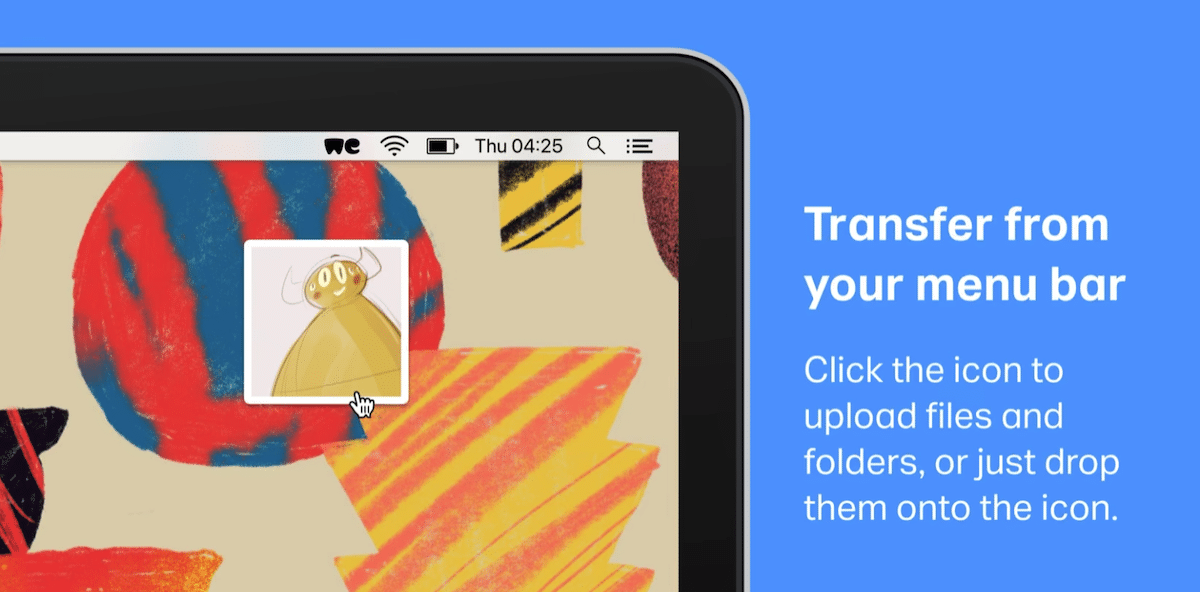
Este sitio te permite transferir grandes cantidades de fotos y vídeos. De hecho, tienes hasta 2 GB en la versión gratuita de Mac a iPhone. Una de las ventajas de utilizar esta página es la sencillez que te brinda. La misma solo requiere una cuenta de correo electrónico para acceder a sus servicios. Lo que debes hacer es seleccionar el contenido que deseas transferir y lo subes a WeTranfer. El mecanismo es el mismo que subir a Cloud Drive, puedes arrastrar directamente o buscar desde una carpeta específica.
Cuando recibas el correo electrónico con el enlace para descargar el archivo, tienes una semana como límite máximo para hacerlo. Cuando los descargas a tu iPhone, puedes guardarlos directamente en el carrete de tu cámara. También es posible usar WeTransfer para hacerlo al revés, es decir, transferir fotos desde iPhone a Mac. El sitio te permite seleccionar fotos del carrete de la cámara de tu iPhone, lo cual es un gran beneficio para este tipo de intercambio de fotos.
Los ordenadores Mac son uno de los dispositivos más potentes de Apple. Cuentan con un gran rendimiento, amplio espacio de almacenamiento, y múltiples características positivas. Si deseas almacenar tus imágenes en un lugar seguro, estos son ideales para la tarea. Esperamos que en el artículo de hoy hayas aprendido cómo pasar fotos del iPhone al Mac. Si crees que debemos mencionar algo más, hazlo saber en los comentarios. Te estaremos leyendo.
Índice