

¿Te has aburrido de escuchar siempre la misma voz de Siri en tus dispositivos Apple? La evolución de los sistemas operativos de Apple nos permite no solo cambiar la voz de Siri por diferentes acentos o géneros, sino que desde iOS 17 es posible incluso crear una voz personalizada para Siri. Si buscas personalizar la experiencia y darle un toque único a tu iPhone, iPad, Mac o HomePod, aquí tienes todo lo que debes saber: desde cómo cambiar la voz del asistente hasta clonar la tuya para que Siri hable como tú o cualquier miembro de tu familia. Veamos cómo hacer que Siri hable con voces personalizadas y crear nuevas voces en tus dispositivos Apple.
En este artículo vas a encontrar explicaciones claras, trucos actuales y los pasos necesarios para que Siri no solo te entienda mejor, sino que también suene como quieras. Da igual si eres nuevo en el mundillo de Apple o usuario avanzado: aquí descubrirás todas las opciones de voz para Siri que la compañía ha puesto a tu alcance.
Opciones de voces para Siri: variedad, acentos y géneros
Desde hace años Siri incluye distintas voces personalizables por idioma, género y acento. Por ejemplo, en español puedes elegir entre varias voces masculinas o femeninas, y también hay diferentes acentos para inglés (estadounidense, británico, sudafricano, etc.). Apple permite instalar nuevos paquetes de voz si buscas mayor calidad o simplemente prefieres otra entonación.
¿Cómo se cambia la voz de Siri? Nada más fácil. Solo sigue estos pasos generales en tu iPhone o iPad:
- Entra en Ajustes y selecciona Siri y Buscar.
- Pulsa en Voz de Siri para acceder a las opciones disponibles.
- Escucha las diferentes muestras y elige la voz, el acento y el género que más te guste.
- Si quieres modificar el idioma, vuelve a Siri y Buscar y pulsa en Idioma para seleccionar otro.
Estas opciones pueden variar ligeramente según el dispositivo y la versión de software, pero Apple ha buscado homogeneizar la experiencia en todos los productos para que el proceso sea intuitivo.
Cómo cambiar la voz de Siri en cada dispositivo Apple
La posibilidad de personalizar la voz de Siri no se limita solo al iPhone. Cada dispositivo tiene su propio menú de configuración donde puedes modificar las opciones de voz para adaptarlas a tu gusto o necesidades.
En iPhone y iPad

La principal ventaja en estos dispositivos es la compatibilidad con los paquetes de voz más recientes y completos. Al abrir Ajustes > Siri y Buscar tienes acceso directo a:
- Voz de Siri: elige entre voz masculina o femenina, o selecciona nuevas voces tras descargar los paquetes adicionales.
- Variedad: dependiendo del idioma, puedes escoger entre diferentes acentos o regionalismos.
- Idioma: cambia el idioma principal de Siri si prefieres que te responda en otra lengua.
Cuando selecciones una nueva voz o idioma, tu iPhone descargará el paquete necesario, así que es recomendable estar conectado a WiFi y tener batería suficiente antes de empezar.
En Mac
En los ordenadores Apple, el procedimiento es ligeramente distinto pero igual de sencillo:
- Haz clic en el logo de Apple y entra en Ajustes del sistema.
- Busca Siri y Spotlight en la barra lateral.
- Desde ahí, selecciona Idioma o pulsa Seleccionar junto a Voz de Siri para elegir la opción deseada.
En Apple Watch
El Apple Watch también permite personalizar la voz de Siri desde el propio dispositivo:
- Abre Ajustes y selecciona la sección Siri.
- Pulsa en Voz de Siri para elegir el género y la variedad (acento) que prefieras.
- Puedes volver atrás y cambiar el idioma o el acento según tus preferencias.
En AirPods y HomePod
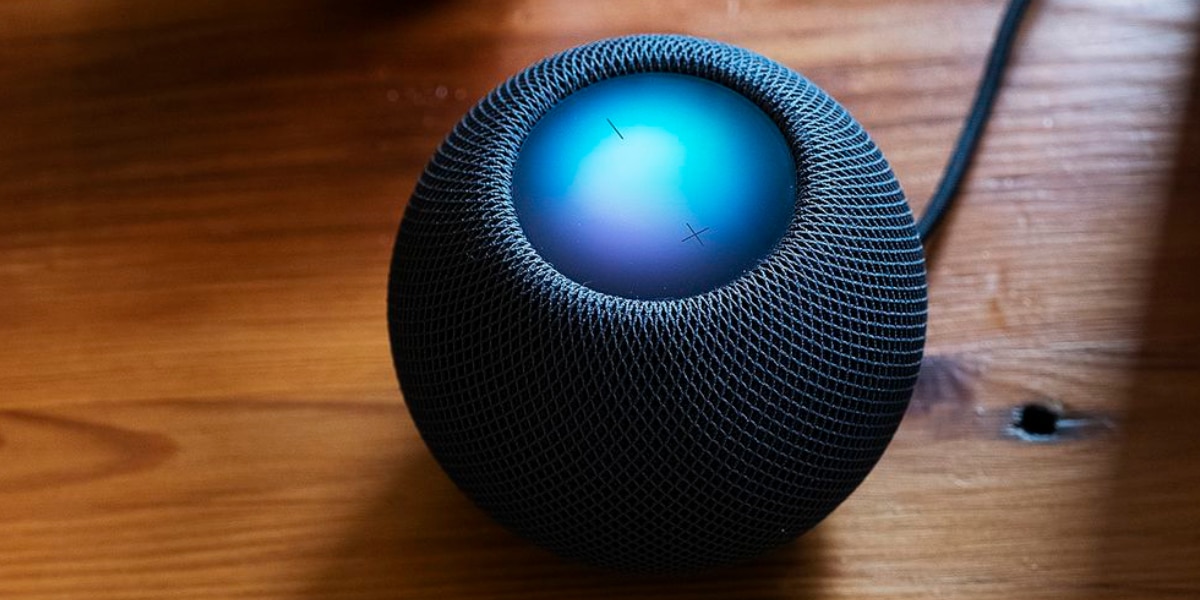
Si utilizas los AirPods o el altavoz inteligente HomePod, aquí también puedes elegir la voz de Siri para que te responda con el tono y acento que prefieras:
- En AirPods, asegúrate de que están conectados al iPhone y entra en Ajustes > Siri y Buscar.
- En HomePod, utiliza la app Casa del iPhone: mantén pulsado el control del HomePod y baja hasta Voz de Siri e Idioma para hacer cambios.
Así consigues que todos los dispositivos respondan con la voz que hayas elegido, manteniendo una coherencia en toda tu experiencia con Siri.
Crear una voz personalizada para Siri en iOS 17 y versiones superiores
La gran revolución llegó con iOS 17: Apple incorporó una función para crear una voz personal basada en la tuya propia. Esto va mucho más allá de los ajustes de voz tradicionales, ya que el sistema utiliza inteligencia artificial para clonar tu manera de hablar y reproducir tu timbre y entonación en Siri. Es una función pensada para personas con problemas de voz o quienes buscan un nivel de personalización total.
Estos son los pasos imprescindibles para clonar tu voz y utilizarla con Siri:
- Accede a Ajustes > Accesibilidad > Voz personal en tu iPhone.
- Pulsa en Crear una voz personal y sigue las instrucciones en pantalla.
- El iPhone te pedirá que leas en voz alta varias frases (normalmente en inglés, por ahora) para analizar tu tono, ritmo y pronunciación.
- Puedes realizar el proceso por partes, grabando las frases a tu ritmo y retomando donde lo dejaste cada vez que vuelvas a entrar en la función.
- Cuando completes todas las frases, el sistema necesitará alrededor de 24 horas para procesar y generar tu voz personalizada, siempre que dejes el dispositivo conectado a la corriente y bloqueado.
- Tras el procesamiento, podrás activar tu voz en Ajustes > Accesibilidad > Voz personal. Desde este menú, prueba la función escribiendo frases y dejando que el iPhone las reproduzca con tu nueva voz.
Nota importante: Actualmente, la función de voz personalizada está disponible únicamente en inglés, por lo que tendrás que leer las frases en ese idioma para grabar correctamente. Habrá que estar atentos a futuras actualizaciones para nuevos idiomas.
Ventajas y limitaciones de la voz personalizada de Siri

Esta función representa un salto en accesibilidad y personalización, pero todavía tiene limitaciones técnicas:
- El proceso de creación puede resultar laborioso, ya que requiere leer muchas frases durante varios minutos.
- El resultado final puede sonar algo robótico, aunque se reconoce perfectamente la entonación y timbre de la persona.
- La utilidad para personas que han perdido la voz o buscan comunicarse de forma alternativa es incuestionable.
- Puedes crear y guardar varias voces personalizadas para diferentes miembros de la familia.
Una vez creada tu voz, también puedes utilizarla en otras funciones de accesibilidad, como la lectura de texto en tiempo real, facilitando la interacción para diferentes necesidades.
Configurar el reconocimiento de voz y peticiones personales en HomePod
En el caso de HomePod, Apple ha implementado un sistema avanzado para reconocer hasta seis voces diferentes en una misma casa. Esto permite que cada usuario tenga un perfil personalizado con sus propios gustos musicales, listas de reproducción y respuestas adaptadas.
Pasos para configurar el reconocimiento de voz en HomePod:
- Abre la app Casa y accede a los Ajustes de la casa.
- Selecciona tu perfil en la sección Personas y activa Reconocer mi voz.
- Configura las peticiones personales para poder enviar o leer mensajes, revisar tu calendario o realizar llamadas directamente desde el HomePod.
- Activa la opción de Actualizar historial de reproducción para que la música reproducida cuente en tus estadísticas y gustos de Apple Music.
Si Siri no reconoce tu voz tras la configuración inicial, reinicia los dispositivos y prueba a restablecer el reconocimiento de voz desde la app Casa. En caso de coincidencia de voces entre cuentas de Apple, tendrás que desactivar la función en una de ellas para evitar conflictos.
Personalización avanzada y compatibilidad con ChatGPT

En sistemas más recientes, Siri puede incluso integrarse con herramientas de IA como ChatGPT, elevando la experiencia a otro nivel :
- Activa Siri y realiza peticiones específicas para que se conecte a ChatGPT y genere respuestas creativas o realice tareas complejas.
- También puedes solicitar a Siri que, por ejemplo, componga poemas o resuma documentos usando esta inteligencia artificial.
- Es recomendable ajustar tus preferencias de privacidad, eligiendo si quieres confirmar manualmente el envío de datos a ChatGPT o dejarlo en modo automático para mayor rapidez.
Revisa los ajustes de privacidad y permisos para asegurarte de que la integración con ChatGPT funcione según tus expectativas.
Organización y uso de frases personalizadas con Siri
También puedes guardar frases frecuentes y organizarlas por categorías en la función de «Voz en tiempo real». Esto facilita el uso diario y la comunicación eficiente, especialmente si utilizas Siri para tareas rutinarias o necesitas respuestas rápidas.
Desde Ajustes > Accesibilidad > Voz en tiempo real > Frases podrás crear y gestionar tus expresiones habituales, personalizando aún más tu experiencia con Siri.
Consejos adicionales y trucos para mejorar tu experiencia
Para aprovechar al máximo las funciones de Siri, te recomendamos:
- Probar varias voces y acentos antes de decidirte; las mejoras en calidad de voces disponibles actualmente son notables y naturales.
- Practicar las frases en inglés si quieres crear una voz personalizada en ese idioma, para evitar que el resultado suene artificial.
- Mantener tus dispositivos actualizados con la última versión de iOS, macOS u otro sistema, para acceder a todas las novedades.
- Utilizar la ayuda de la propia app de Ajustes, que ofrece explicaciones y enlaces útiles para resolver dudas.
Existen aplicaciones de terceros, como EaseUS VoiceWave, que pueden modificar tu voz en tiempo real para otras plataformas y redes sociales, aunque no están integradas en Siri. Sin embargo, estas opciones amplían las posibilidades de personalización fuera del ecosistema de Apple.
La variedad de opciones para personalizar la voz de Siri se ha multiplicado, facilitando que puedas adaptar el asistente a tu estilo y necesidades. Desde crear tu propia voz hasta ajustar acentos o utilizar nuevas tecnologías de IA, ahora tienes muchas maneras de hacer que Siri sea más cercano y único en tu día a día.

Índice
- 1 Opciones de voces para Siri: variedad, acentos y géneros
- 2 Cómo cambiar la voz de Siri en cada dispositivo Apple
- 3 Crear una voz personalizada para Siri en iOS 17 y versiones superiores
- 4 Ventajas y limitaciones de la voz personalizada de Siri
- 5 Configurar el reconocimiento de voz y peticiones personales en HomePod
- 6 Personalización avanzada y compatibilidad con ChatGPT
- 7 Organización y uso de frases personalizadas con Siri
- 8 Consejos adicionales y trucos para mejorar tu experiencia