

Si acabas de estrenar un Mac o lo has dejado como recién salido de fábrica, esta guía completa de los Ajustes del Sistema es justo lo que necesitas para dejarlo a tu gusto desde el primer minuto. Vamos a repasar, paso a paso, todo lo que puedes configurar para que el equipo trabaje por ti y no al revés.
A lo largo del artículo verás cómo ajustar idioma, región, accesibilidad, escritorio, Dock, ratón, modos de concentración, cuentas de Internet, iCloud, ID de Apple y muchas otras opciones que ofrece macOS. La idea es que termines con un Mac totalmente personalizado, optimizado y listo para el día a día, sin dejarte ningún apartado importante en el tintero.
Cómo abrir Ajustes del Sistema y el Manual de uso del Mac
Todo comienza en la app Ajustes del Sistema. Desde ahí puedes personalizar prácticamente cualquier comportamiento del Mac, desde el fondo de pantalla hasta la accesibilidad o las actualizaciones de software.
Para acceder, solo tienes que hacer clic en el icono de Ajustes del Sistema en el Dock o ir al menú y elegir «Ajustes del Sistema». En la barra lateral encontrarás todas las categorías de configuración. Si no ves alguna, desplázate hacia abajo: muchas opciones están algo escondidas más abajo en la lista y puedes acceder rápidamente a ajustes específicos.
Si quieres profundizar todavía más, tienes disponible el Manual de uso del Mac online. Puedes abrirlo en el navegador y, una vez dentro, pulsar en «Tabla de contenido» en la parte superior para ver todos los temas organizados, o utilizar el campo de búsqueda escribiendo una palabra o frase concreta (por ejemplo, «Dock», «accesibilidad» o «actualizaciones»).
Ten en cuenta que no todas las funciones aparecen en todos los países o regiones. Algunas características dependen del idioma de tu dispositivo, de los servicios disponibles en tu zona o incluso del modelo concreto de Mac que tengas.
Primer encendido del Mac: idioma, región y Wi‑Fi

Cuando arrancas tu Mac por primera vez (o después de formatearlo), aparece el asistente de configuración inicial. Es importante seguir esta pantalla con calma porque lo que configures aquí marcará la experiencia posterior.
En la primera pantalla normalmente verás la selección de idioma. Elige el idioma en el que quieras usar macOS, por ejemplo «Español (España)». A continuación, el sistema te pedirá que elijas la región. Esta combinación de idioma y región sirve para ajustar de forma automática la hora, el formato de fecha, las unidades (por ejemplo, grados Celsius) y algunos servicios locales como dictado o sugerencias.
Después llega el turno de la conexión a la red Wi‑Fi. Es muy recomendable conectar el equipo a una red estable desde el principio por dos motivos: el Mac podrá descargar las últimas actualizaciones de macOS y de seguridad, y además facilitará la configuración de tu ID de Apple, iCloud y otros servicios en la nube.
En algunos casos especiales, el Mac puede venir con una contraseña ya puesta (por ejemplo, si es de segunda mano o de empresa). Si «te recibe» una pantalla pidiéndote un código que no conoces, la solución pasa por hablar con el anterior propietario o con soporte técnico. Si, por el contrario, el Mac arranca sin contraseña, podrás crear tu usuario durante el asistente, eligiendo nombre de cuenta y clave de acceso.
Opciones de accesibilidad en el arranque
Durante el primer arranque, macOS te permite activar opciones de accesibilidad pensadas para usuarios con necesidades visuales, motrices, auditivas o cognitivas. No es un paso obligatorio, pero conviene echarle un ojo porque puede hacer el uso del Mac mucho más cómodo.
Entre estas preferencias iniciales puedes encontrar ajustes para aumentar el contraste, activar VoiceOver (lector de pantalla), mejorar la visibilidad del cursor, ajustar el tamaño del texto o habilitar controles alternativos para quien tenga dificultades de movilidad. Aunque no los necesites tú, pueden venir muy bien si el Mac va a ser usado por más personas en casa; considera los controles parentales en Mac.
Más adelante, dentro de Ajustes del Sistema, en el apartado «Accesibilidad» tendrás todavía más opciones: subtítulos, audio mono, filtros de color, control por voz y un largo etcétera. Merece la pena dedicar unos minutos a esta sección, incluso si solo quieres pequeños ajustes como hacer que el texto se vea más grande o que las animaciones sean menos intensas.
Apple Intelligence y Siri AI: disponibilidad y límites

En los Mac más recientes comienza a aparecer el paraguas de Apple Intelligence, un conjunto de funciones de inteligencia artificial integradas en el sistema: mejoras en Siri, herramientas de edición de fotos, generación de imágenes, atajos más potentes, etc.
Estas funciones no están disponibles en todos los sitios ni en todos los dispositivos. Apple Intelligence requiere modelos compatibles de Mac y un idioma soportado. Según la información oficial, el sistema funciona con Siri y el idioma del dispositivo configurados en una lista de idiomas concretos (entre ellos, alemán, chino simplificado y tradicional, coreano, danés, español, francés, inglés, italiano, japonés, neerlandés, noruego, portugués, sueco, turco o vietnamita).
Algunas características, como Siri AI en versión beta en macOS 27 o determinadas funciones que dependen de modelos en la nube (por ejemplo, algunos retoques de fotografía inteligentes, Image Playground o los modelos basados en AFM 3 Cloud en la app Atajos) están sujetas a límites de uso diario. Esos límites cambian según la complejidad de lo que pidas, la demanda del sistema, las políticas del servicio y otros factores técnicos.
También tienes que saber que Siri AI no está disponible inicialmente en la UE en ciertas plataformas (como iOS, iPadOS y watchOS), y que en el futuro es posible que exista un acceso ampliado de pago a parte de estas funciones avanzadas. Todo el uso de Apple Intelligence está regulado por sus propios términos y condiciones, que puedes consultar siempre en la web oficial de Apple, o aprender a desactivar la IA en tu Mac si prefieres mantener más control sobre la privacidad.
Personalización del escritorio: fondos, fondos dinámicos y salvapantallas
Una de las primeras cosas que hacemos casi todos es cambiar el fondo de pantalla. macOS incluye una gran colección de imágenes, fotos y vídeos que te permiten darle un toque muy personal al escritorio. Además, muchos son fondos dinámicos que se adaptan al modo claro u oscuro del sistema.
Para cambiarlo, haz clic derecho en el escritorio y elige «Cambiar fondo de pantalla», o entra en Ajustes del Sistema y abre el apartado «Fondo de pantalla» o «Escritorio y Dock» (el nombre puede variar según la versión). Aquí verás fondos estáticos, dinámicos e incluso algunos en formato vídeo, que reconocerás por un pequeño icono de reproducción en una esquina.
Los fondos dinámicos cuentan normalmente con una versión para el modo claro y otra para el oscuro. Si tienes activado el modo automático de apariencia, el propio fondo se irá adaptando durante el día o al cambiar el tema. Es buena idea dedicar un rato a revisar todas las imágenes y vídeos, porque personalizar tu Mac al máximo puede cambiar por completo la sensación de trabajar frente al Mac.
Otro detalle interesante es que el salvapantallas se puede utilizar también como fondo de pantalla en muchos modelos recientes. Desde Ajustes del Sistema puedes seleccionar un salvapantallas animado y aplicar su fotograma de inicio como fondo estático, o dejar que se muestre en movimiento cuando el Mac lleve un tiempo inactivo.
Ajustes del Dock y de la interfaz
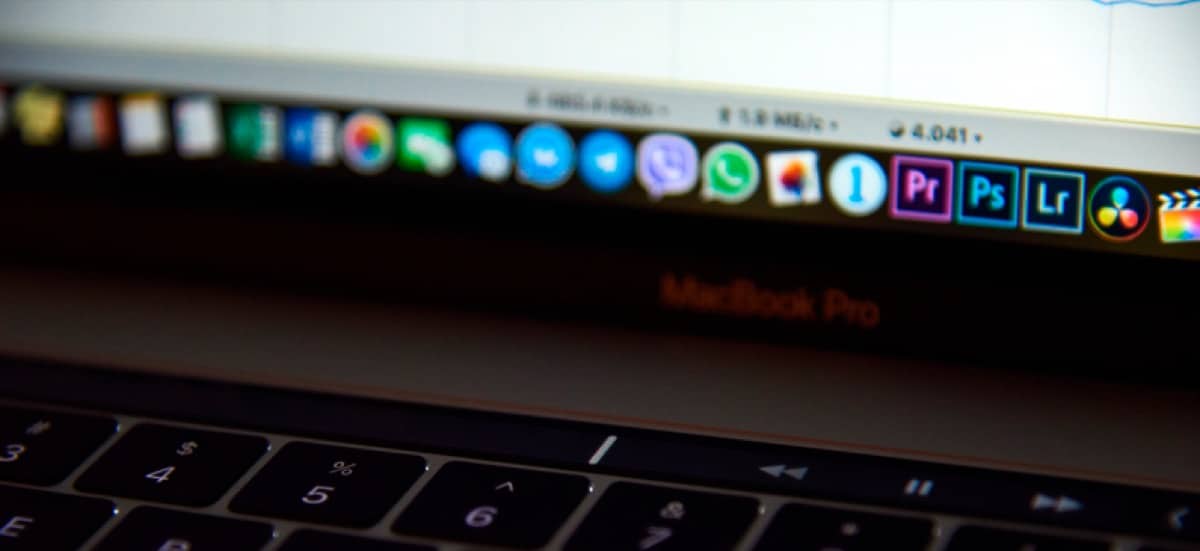
El Dock es la barra donde se alojan tus apps favoritas y las ventanas minimizadas. Ajustarlo bien te ayuda a ganar rapidez y a sentirte más cómodo. Dentro de Ajustes del Sistema, en «Escritorio y Dock», puedes modificar el tamaño, la posición y el comportamiento del Dock, y si quieres, realizar ajustes avanzados con eDock.
Entre las opciones más útiles están: cambiar el tamaño del Dock, activar o desactivar la ampliación al pasar el cursor, elegir si se oculta automáticamente, decidir si quieres que se muestre solo en una pantalla concreta si usas varios monitores, y ajustar los efectos al minimizar ventanas. Un Dock más pequeño y con ocultación automática deja más espacio disponible para las apps, mientras que uno grande y siempre visible puede venir bien si eres de «dar clic» todo el rato.
La interfaz de macOS también se puede pulir en otros puntos. En Ajustes del Sistema verás apartados como «Aspecto», «Centro de control» y el propio «Escritorio y Dock». Desde «Aspecto» eliges tema claro, oscuro o automático y ajustas los colores de acento y resaltado. En «Centro de control» reorganizas qué accesos directos aparecen arriba a la derecha y cuáles se quedan solo dentro del panel.
Pequeños detalles como cambiar el tamaño del Dock arrastrando el separador central con el ratón, reorganizar los iconos del menú superior manteniendo pulsada la tecla Command o activar el organizador visual de ventanas pueden marcar una diferencia importante en el día a día, haciendo el sistema más limpio y menos recargado.
Modo oscuro, apariencia y brillo de la pantalla
El modo oscuro no es solo «porque queda chulo». Para muchas personas es una forma de reducir la fatiga visual y mejorar la concentración, especialmente en ambientes poco iluminados. Puedes activarlo en Ajustes del Sistema, normalmente dentro de «Pantalla» o «Aspecto», eligiendo «Oscuro» o «Automático» si quieres que cambie según la hora del día.
En la misma zona de ajustes tienes el control del brillo de la pantalla, la resolución y el color de contraste. Los Mac suelen venir con un brillo bastante alto por defecto, que se puede moderar algo para ahorrar batería (en portátiles) y descansar la vista. También puedes activar el ajuste automático de brillo para que el sistema se adapte a la luz ambiental y, si te interesa, monitorizar y optimizar el rendimiento para mejorar la autonomía.
Si trabajas muchas horas delante del Mac, echa un vistazo también a Night Shift o a las opciones de temperatura de color, que «calientan» la pantalla por la noche para reducir la luz azul. Son pequeños cambios, pero a largo plazo ayudan a que la vista se canse menos.
Configuración del ratón, Magic Mouse y otros dispositivos
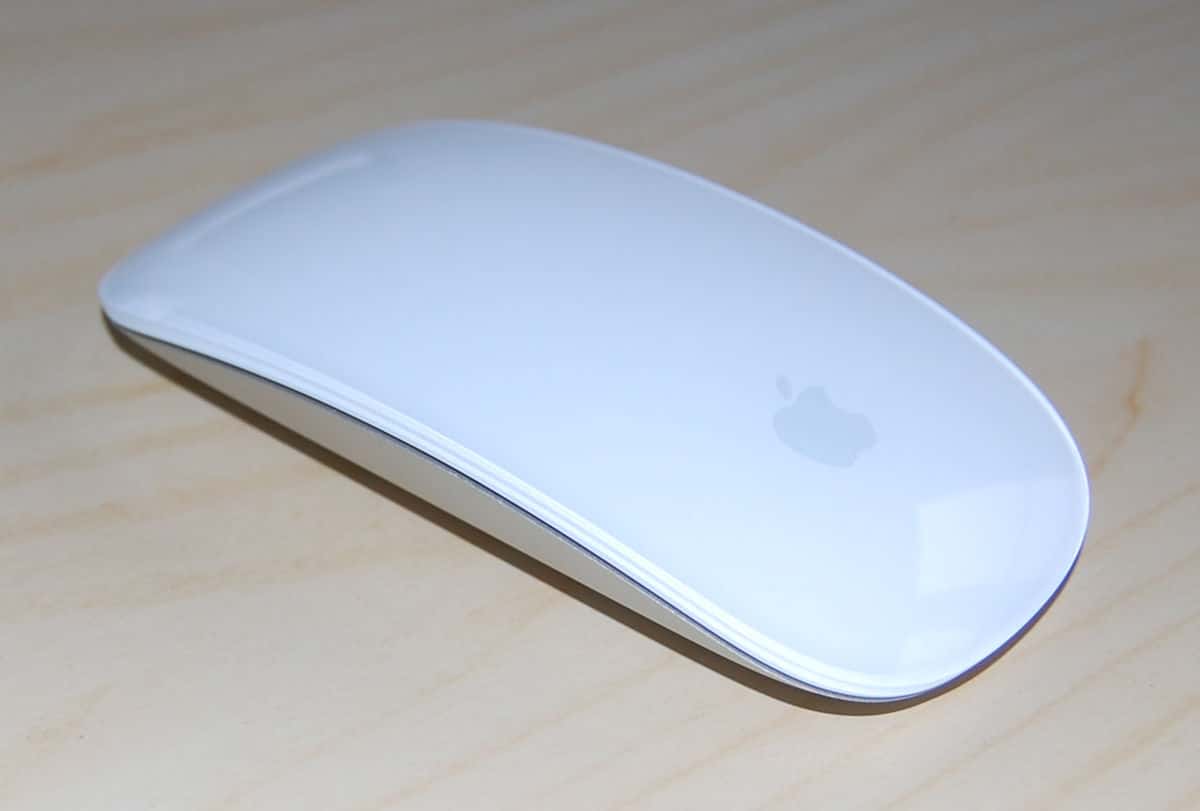
Si usas un Magic Mouse o un ratón de terceros, es fundamental configurarlo a tu gusto. En Ajustes del Sistema, entra en el apartado «Ratón». Desde aquí puedes activar o desactivar el desplazamiento natural (el «scroll» al estilo iPhone), ajustar la velocidad del puntero y definir gestos adicionales.
Con el Magic Mouse es posible, por ejemplo, usar gestos de desplazamiento lateral para avanzar o retroceder en el navegador, hacer scroll con un movimiento suave de los dedos o realizar acciones personalizadas en algunas apps. Si notas que el cursor se mueve demasiado rápido o demasiado lento, no dudes en ajustar la velocidad hasta que te resulte intuitivo.
En el mismo bloque de ajustes, o justo al lado, encontrarás las opciones para teclados y trackpads. Desde ahí puedes cambiar la repetición de teclas, la velocidad del doble clic, la respuesta háptica en el trackpad o la distribución del teclado. Ajustar esto desde el principio hace que escribir y moverte por el sistema sea mucho más fluido.
ID de Apple, iCloud y cuentas de Internet
Tu ID de Apple es la llave que abre muchas puertas: iCloud, App Store, Apple Music, Mensajes, Fotos en la nube y un largo etcétera. Durante la configuración inicial, o más tarde en Ajustes del Sistema, el Mac te pedirá que inicies sesión con tu ID de Apple o que crees uno nuevo si aún no lo tienes.
Una vez hayas iniciado sesión, puedes decidir qué quieres sincronizar con iCloud: fotos, contraseñas del llavero, documentos del escritorio, notas, mensajes, etc. Es importante revisar bien estas opciones, porque afectan tanto a la privacidad como al espacio que ocupas en la nube. Si tienes varios dispositivos Apple, la sincronización entre ellos es uno de los puntos fuertes del ecosistema; también recuerda revisar los ajustes para compras en la Mac App Store si compartes el equipo.
Además de iCloud, macOS permite añadir otras cuentas de Internet para integrarlas con las apps nativas. En Ajustes del Sistema, normalmente en el apartado «Cuentas de Internet» o similar, puedes añadir cuentas de Google, Yahoo!, AOL y Microsoft Exchange, así como cuentas IMAP, CalDAV, CardDAV o LDAP.
Esto te permite, por ejemplo, recibir el correo de Gmail en Mail, ver tus calendarios de Outlook en Calendario, sincronizar tus contactos de Exchange con la app Contactos o mostrar tareas de servicios externos en Recordatorios. En cada cuenta, el Mac te preguntará qué elementos quieres sincronizar: correo, contactos, calendarios, notas, etc., para que solo actives lo que realmente vayas a usar. También puedes ajustar el filtro de correo no deseado para mantener limpia tu bandeja de entrada.
Organización de archivos, escritorio y Finder

Un Mac bien organizado es un Mac donde encuentras las cosas al vuelo. El escritorio suele ser el primer lugar donde se acumula de todo, así que conviene poner algo de orden desde el inicio. Puedes agrupar iconos por tipo, fecha o etiquetas y utilizar pilas (stacks) para que no se convierta en un caos visual.
En Finder, la barra lateral se puede personalizar a tu gusto. Basta con ir a las preferencias de Finder y escoger qué carpetas y ubicaciones quieres que aparezcan. Es muy práctico tener a mano elementos como Documentos, Descargas, AirDrop, iCloud Drive o cualquier carpeta de proyecto que uses a diario.
Además, Finder permite cambiar el modo de vista (iconos, lista, columnas o galería), aplicar filtros y ordenar por nombre, foto, tipo o etiquetas de color. Invertir un poco de tiempo en ajustar esto hará que, cada vez que abras Finder, tengas una estructura que encaje con tu forma de trabajar.
Si sueles compartir el Mac, considera crear carpetas compartidas específicas o utilizar la cuenta de invitado (de la que hablaremos enseguida) para que la gente que se sienta delante del equipo no tenga acceso a todos tus documentos. Es una forma sencilla de proteger tu información sin complicarte la vida.
Spotlight: afinando el buscador universal
Spotlight es el buscador integrado de macOS y, bien configurado, puede convertirse en una herramienta brutal para moverte por el sistema. Pulsando la combinación de teclas correspondiente (habitualmente Command + Barra espaciadora) puedes abrir apps, localizar documentos, buscar en Internet o hacer operaciones rápidas.
El problema viene cuando Spotlight muestra demasiadas cosas y te cuesta encontrar lo que de verdad te interesa. Por eso es muy recomendable ir a los ajustes específicos de Spotlight dentro de Ajustes del Sistema y elegir qué tipos de contenido debe buscar y cuáles no.
Por ejemplo, puedes desactivar resultados de sugerencias web si no los quieres, o impedir que aparezcan ciertos tipos de archivos en las búsquedas. Con solo unos segundos de configuración conseguirás que Spotlight deje de ser un «todo vale» para convertirse en un buscador afinado a tus preferencias, lo que te puede ahorrar muchos minutos a lo largo del día.
Modos de concentración y gestión de notificaciones

Entre correos, mensajes, redes sociales y aplicaciones de trabajo, es muy fácil que el Mac esté sonando y mostrando globitos a cada rato. Los modos de concentración de macOS son justo la herramienta para poner orden en ese ruido constante.
En Ajustes del Sistema puedes activar y configurar modos como «No molestar», «Trabajo», «Personal» o crear los tuyos propios. Para cada modo eliges qué apps pueden enviar notificaciones, qué contactos tienen prioridad y si quieres mostrar o no avisos en la pantalla de bloqueo. Es especialmente útil para, por ejemplo, dejar pasar solo mensajes importantes durante la jornada laboral.
Un punto fuerte es que estos modos se sincronizan con el resto de dispositivos Apple asociados a tu ID de Apple. Si los configuras bien, cuando actives el modo «Trabajo» en el Mac, también se activará en el iPhone o el iPad, manteniendo un criterio unificado en todas partes.
Además, apps de terceros como WhatsApp para escritorio respetan bastante bien estos límites, mostrando solo alertas de las conversaciones que realmente hayas permitido. Con un poco de paciencia al principio, conseguirás un entorno mucho menos invasivo, donde las interrupciones son las que tú decides y no las que marca cada aplicación.
Cuentas de usuario, invitado y seguridad básica
Si tu Mac va a ser usado por varias personas, lo suyo es que cada cual tenga su propia cuenta. En Ajustes del Sistema, en el apartado de usuarios y grupos, puedes crear nuevos usuarios estándar o administradores, y asignarles sus propias contraseñas y permisos.
Para usos muy puntuales (por ejemplo, si tus hijos usan el Mac un rato para navegar o quieres dejar el equipo a alguien unas horas), tienes la opción de activar el usuario invitado. Esta cuenta no requiere contraseña para iniciar sesión y está pensada para tareas básicas, como navegar por Internet o usar algunas apps preinstaladas, sin tocar tus archivos ni tus configuraciones.
Además, en la configuración de la cuenta de invitado puedes limitar el acceso a webs para adultos y permitir o no que se guarden datos en carpetas compartidas. Es una forma sencilla de ofrecer acceso al ordenador evitando riesgos serios para tu privacidad o tus documentos de trabajo.
Ya que estás por esa zona de ajustes, aprovecha para verificar bloqueos de pantalla, contraseña de desbloqueo y, si tu Mac lo permite, activar Touch ID para iniciar sesión o autorizar compras y cambios de ajustes. Son medidas sencillas que elevan mucho el nivel de seguridad del equipo.
Instalación de aplicaciones esenciales y antivirus

Con el sistema base ya a punto, toca instalar las herramientas que vas a usar día sí y día también. Lo habitual es empezar por un navegador alternativo como Google Chrome o Firefox, que puedes descargar directamente desde sus webs oficiales si no te basta con Safari; revisa también nuestros ajustes de Safari recomendados.
Después puedes añadir paquetes de productividad como Microsoft Office, apps de Google Drive o la suite de iWork de Apple (Pages, Numbers, Keynote) si no vienen ya instaladas. Según tu perfil de usuario, te interesará incluir también herramientas de comunicación (Slack, Teams, Zoom), editores de foto o vídeo, gestores de contraseñas, etc.
En cuanto a seguridad, aunque macOS cuenta con varias protecciones integradas, no está de más instalar un antivirus fiable si manejas documentos externos a diario, usas muchos dispositivos USB o trabajas en entornos corporativos. Revisa también los ajustes de seguridad en videollamadas cuando instales apps de conexión.
La clave aquí es no volverse loco instalando cosas que no necesitas. Cuantas más apps tengas, más procesos en segundo plano y más notificaciones potenciales. Intenta centrarte en una selección de aplicaciones esenciales que realmente aporten valor a tu flujo de trabajo o de ocio.
Actualizaciones de software desde Ajustes del Sistema
Otro de los grandes bloques que no conviene descuidar son las actualizaciones de software. Desde Ajustes del Sistema puedes comprobar si hay una versión nueva de macOS disponible, así como actualizaciones de seguridad o de firmware para tu Mac.
Lo más sensato suele ser activar las actualizaciones automáticas, al menos para las de seguridad y las de apps del sistema. Así te aseguras de que el Mac está protegido frente a vulnerabilidades conocidas sin tener que acordarte tú de ir a buscarlas.
En algunos casos, sobre todo en equipos de trabajo muy críticos, puede interesarte revisar primero las notas de cada actualización antes de instalarla, para comprobar que no hay problemas conocidos con las aplicaciones que utilizas. En cualquier caso, mantener el sistema al día es una de las mejores defensas frente a fallos y ataques, y suele traer de regalo mejoras de rendimiento y nuevas funciones.
Siguiendo todos estos ajustes, desde el estreno hasta los detalles finos de Apple Intelligence, lo que consigues es un Mac que se adapta a ti y no al revés: con un escritorio cuidado, un Dock cómodo, notificaciones bajo control, cuentas bien integradas, accesibilidad ajustada, seguridad razonable y las apps justas para trabajar y disfrutar, tendrás un sistema equilibrado, ágil y preparado para acompañarte durante muchos años sin que se convierta en un caos de iconos, ventanas y avisos.

Índice
- 1 Cómo abrir Ajustes del Sistema y el Manual de uso del Mac
- 2 Primer encendido del Mac: idioma, región y Wi‑Fi
- 3 Opciones de accesibilidad en el arranque
- 4 Apple Intelligence y Siri AI: disponibilidad y límites
- 5 Personalización del escritorio: fondos, fondos dinámicos y salvapantallas
- 6 Ajustes del Dock y de la interfaz
- 7 Modo oscuro, apariencia y brillo de la pantalla
- 8 Configuración del ratón, Magic Mouse y otros dispositivos
- 9 ID de Apple, iCloud y cuentas de Internet
- 10 Organización de archivos, escritorio y Finder
- 11 Spotlight: afinando el buscador universal
- 12 Modos de concentración y gestión de notificaciones
- 13 Cuentas de usuario, invitado y seguridad básica
- 14 Instalación de aplicaciones esenciales y antivirus
- 15 Actualizaciones de software desde Ajustes del Sistema