

Ya tenemos aquí la nueva versión de OS X El Capitan 10.11 y muchos de vosotros aún tenéis la duda de actualizar encima o instalar desde cero esta nueva versión del sistema operativo para Mac. Lo que vamos a mostrar en este tutorial es cómo instalar desde cero El Capitan en nuestro Mac, pero repito, esto no es requisito indispensable y se puede actualizar encima de nuestro OS X Yosemite sin más.
En mi caso debido a las muchas pruebas que realizo para el blog y demás, suelo realizar actualizaciones desde cero cuando saltamos de un sistema operativo a otro. Ojo, no en cada actualización que lanza Apple tipo 10.10.3 a 10.10.4, si no en saltos como el de hoy de OS X Yosemite a OS X El Capitan. Esto suele venir bien a mi Mac ya que además realizo una buena limpieza previa del mismo que deja la máquina a punto para recibir el nuevo OS X sin arrastrar errores o basura de la anterior versión. Aquí te dejo unos pasos previos para que realices antes de lanzarte a la actualización o instalación desde cero del nuevo sistema operativo.

Bueno, vamos al lío y empecemos la descarga desde la Mac App Store del nuevo sistema operativo OS X El Capitan. Antes de nadar recordar que existen varios métodos totalmente validos para llevar a cabo una instalación desde cero en nuestro Mac pero yo personalmente siempre uso la misma, la herramienta DiskMaker X. Así que si quieres seguir este tutorial te toca pasar por la web de DiskMaker y empezar con la descarga de esta herramienta que está en fase beta (siempre lo está después de un lanzamiento) pero que funciona perfectamente con OS X El Capitán.
El proceso de instalación es igual que en anteriores versiones, así que si ya lo hiciste alguna vez seguro que te será bien sencillo de llevar acabo. Un detalle importante en estos casos es que la instalación es mejor hacerla con el MacBook conectado al router mediante cable y a la vez conectado a la red eléctrica.
Formatear USB/SD
Lo primero y si queremos avanzar trabajo mientras se descarga el nuevo OS X El Capitan en nuestro Mac, es llevar a cabo un formato del USB o tarjeta SD de 8GB o superior que necesitamos para la instalación limpia del sistema operativo y para ello lo conectamos al Mac. El proceso es simple y solo tenemos que entrar en Utilidad de discos que se encuentra en la carpeta Otros dentro del Launchpad. Una vez dentro seleccionamos el USB/SD y pulsamos en borrar, le añadimos el formato: Mac OS Plus (con registro) y le ponemos el nombre.
El USB o tarjeta SD quedarán borradas totalmente, así que cuidado.
DiskMaker X
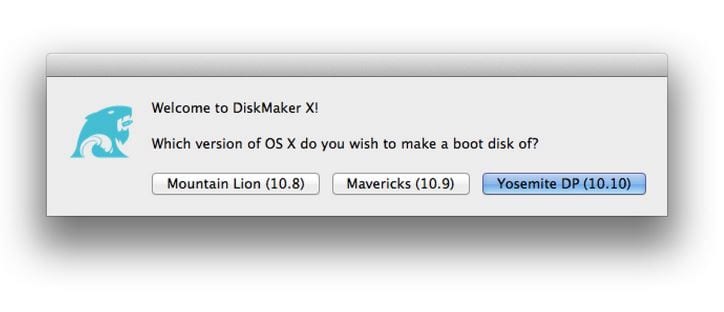
Una vez listo nuestro USB/SD, preparada la herramienta DiskMaker y lista la decarga de OS X EL Capitan, ya podemos empezar el proceso. Con el USB/SD conectado al Mac pulsamos en el icono de DiskMaker X y sobre la opción de instalar OS X Yosemite (imaginamos que pronto aparecerá El Capitan) funciona bien tranquilos y pulsamos en la descarga realizada previamente de OS X El Capitan que estará en la carpeta aplicaciones.
Colocamos la contraseña de administrador y pulsamos en continuar. Ahora toca esperar a que acabe el proceso de instalación en el USB/SD de 8GB si tarda un poco tranquilos, es normal. En ningún caso cerraremos el programa, desconectaremos el USB/SD o apagaremos el equipo. Una vez finalice ya podemos empezar el proceso de instalación en nuestra máquina.
Instalación de OS X El Capitan
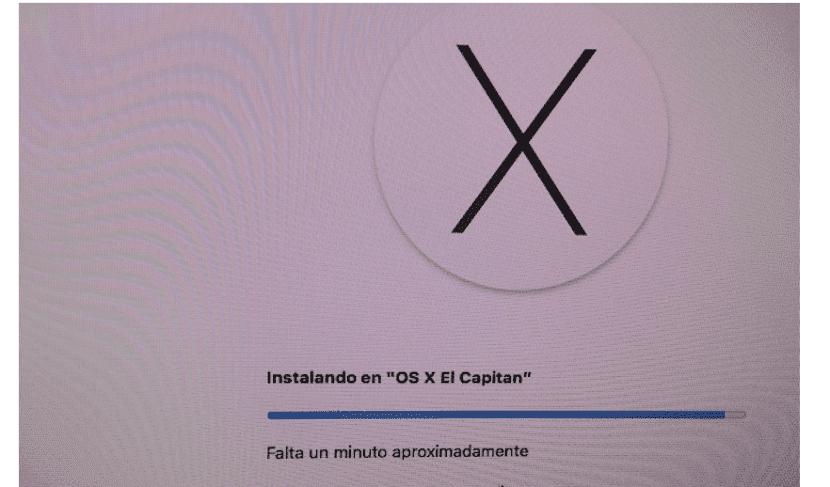
Una vez terminado el proceso de DiskMaker X ya podemos pasar a la instalación en el Mac. Para empezar el proceso es tan sencillo como apagar el Mac con el USB/ SD conectado y justo en el momento de arrancar mantenemos pulsada la tecla Alt para que nos aparezca el menú de inicio, seleccionamos la memoria USB o tarjeta SD donde tenemos el instalador OS X El Capitan.
Ahora nos toca borrar OS X Yosemite de nuestro Mac y para ello seleccionamos la opción Utilidad de Discos y eliminamos nuestra partición del actual OS X la dejamos con el formato: Mac OS Plus (con registro). Salimos de la Utilidad de discos y seguimos con la instalación de OS X El Capitan.
¡Listo ya podemos disfrutar del nuevo OS X El Capitan!
Las dudas sobre si instalar de cero o no el sistema operativo siempre aparecen ante el lanzamiento de nuevas versiones y si bien es cierto que no es necesario obligatoriamente llevar a cabo una instalación limpia, siempre será bueno hacer una de vez en cuando por dos motivos: el primero es que nos evitará lastrar errores y posibles fallos del sistema operativo anterior y el segundo es que le perderemos el miedo a llevar a cabo una restauración de nuestro Mac y nos daremos cuenta que es muy sencillo a pesar que parece una tarea complicada. Siempre que tengamos un respaldo en forma de copia de seguridad de los archivos o documentos importantes, no vamos a tener problema de ningún tipo.
Se hizo de rogar si 😀
Yo hice todos los pasos para crear un USB y me salio todo bien hasta que arranque con ese USB y comenzo la primera parte donde aparece las utilidad de disco y el boton para instalar, apaerece entonces la ventanita con la linea azul desplazandose hasta terminar y dice que automaticamente se dara restart pero ahi se quedo eternamente sin dar la reiniciacion o sea que no instala nada. Que sera, quiza no sirve el instalador que baje de El Capitan?
cómo solucionaste tu problema
David si se te queda en un segundo la instalación… déjalo Mi laptop reinicio luego de 20 minutos mas.
si no es por este comentario estaría una y otra vez con el puto segundo… muchas gracias… esos 20 minutos funcionaron jeje
disco macintosh HD no cumple con los requisitos para instalar la actualización 10.11.4 el capitán. que puede ser
La atrición Bootcamp la reconocerá después de instalar desde cero?
Perdón, quería decir que si la partición Bootcamp la reconocerá después de instalar desde cero.
Hola PB, si formateas el disco y en ella está la partición Bootcamp la pierdes. Pero no todo es malo, Apple permite utilizar directamente la imagen ISO descargada desde Microsoft sin necesidad de usar un USB. Crearemos un post sobre ello.
Saludos
¿Y si formateo solo la partición para instalar desde cero El Capitán dejando la partición de BootCamp? lo reconocerá luego?
Me interesa lo de la ISO directamente desde BootCamp. Es desde la propia configuración de BootCamp?
Gracias¡
He intentado instalar encima del anterior ox y me da el fallo «error al extraer paquete essentials.pkg» solo me da la opción de reiniciar y comienza de nuevo la instalación hasta que da el fallo otra vez.
El instalador debe de haberse bajado mal
Hola Jordi,
Pregunta, los que hemos estado siguiendo el programa beta de os x Capitan, tenemos instalado la versión 10.11.1, ¿crees recomendable instalar la versión que ha liberado ayer Apple (10.11)?
Entiendo que la 10.11.1 es mas avanzada que la 10.11, me confunde que Apple liberé algo mas atrasado que lo que estamos probando, sabiendo que había algunos fallos en la 10.11 que supongo han corregido.
Gracias
Buenas Santiago,
el principal problema que veo en lo que me comentas es que estás usando una versión beta cómo sistema operativo principal. Esto puede ser causa de problemas pero cada uno…
Evidentemente OS X 10.11.1 es superior a la versión lanzada ayer, pero sigue siendo una beta y no se hasta que punto es aconsejable trabajar con ella. Yo sigo el curso natural de las actualizaciones y las beta las uso en particiones o discos fuera del sistema operativo principal que es el que realmente funciona.
Saludos
Hola, que tal de esta forma:
descargo e instalo la actualización y después de eso simplemente reinicio para ir al menu de inicio.
Formateo el disco duro regreso al menu de inicio e inicio la instalación, es esta forma correcta?
Gracias.
Si haces format una vez instalado El Capitan perderás el instalador de El Capitan y no podrás instalarlo de nuevo.
Pero me refiero a realizar el upgrade y después instalar de cero.
Es decir lo que busco es que desde el menu de inicio pueda escoger instalar El Capitan porque actualmente coló me da la opción de Yosemite.
Para instalar de cero o usas este método o el de comandos mediante Terminal, pero en ambos casos si quieres instalar de cero necesitas el USB Booteable
Saludos
hola. estoy en proceso pero me quede en la parte q decís eliminar el Yosemite en utilidad de discos. es que estoy en ese paso y no veo dónde dice Yosemite. veo mi disco externo con el capitán y un disco interno con nombre Toshiba y Macintosh HD. será alguno de esos dos q hay q borrar? gracias
Normalmente el sistema operativo está en Macintosh HD
Saludos
Hola. Acabo de instalar el Capitan y todo bien hasta que he decidido reiniciar el ordenador (para cambiar el idioma) y el Mac no arranca. Se queda la pantalla pixelada en blanco. Que puedo hacer? Siento que he perdido una máquina por querer estar a la última.
Intenta arrancar en Modo seguro a ver si soluciona el problema, pero es extraño.
https://www.soydemac.com/como-arrancar-el-mac-en-modo-seguro-para-solucionar-problemas/
Ya nos dices!
tengo un problema!! segui todos los pasos y cuando esta instalando se detiene y me dice *no se a podido instalar os x en el ordenador* y *volume contains an os x installation wich may be damage*… el tema que ya elimine el yosemite como decia el articulo, asique estoy estancado si poder usar la macbook pro… que puedo hacer????? ayuda por favor
Apaga el Mac y luego arranca con el USB creado con DiskMaker X conectado y pulsando la tecla alt. El problema parece ser porque el OS X El Capitan descargado tiene algún problema.
Saludos
Jordi ya apague y volví a intentar y sigue dando fallo. cuál es la solución? hacer otra vez el instalador con disikmaker? el problema es q ese es el único Mac que tengo y esta inservible ahora, tengo q conseguir otro Mac para rehacer el proceso con diskmaker?? gracias
Me pasa lo mismo q a Joan. He descargado El Capitan y me he puesto a instalarlo y se ha puesto a reiniciar y se ha quedado la pantalla en blanco y lleva un buen rato asi….
Cuando descargue OS X El Capitan y lo instaló se me acabó la batería del MacBook Pro y se apagó. Cuando la prendí de nuevo no pasaba de la pantalla donde me pide mi contraseña hasta que empezó el instalador de OS X El Capitan pero me borro todos mis documentos de Yosemite, tengo una instalación desde cero pero yo no quería, ni siquiera seguí los pasos del tutorial, sabes a que se debe esto?
Hola Josh,
seguro que no se instaló correctamente. En el auto ya digo que en estos casos de instalaciones o mejor es tener el Mac conectado a la corriente eléctrica. A ver si lo solucionamos!
Suerte!
Hola Josh me pasó lo mismo q solución encontraste o q me podrías recomendar No pasó de la contraseña
En mi caso, que fue actualización.. Lo hizo todo bien, hasta que reinicio el sistema la barra de progreso llega hasta el final pero no salta a la pantalla de bienvenida, he usado reparar disco y nada…. Alguna sugerencia? , gracias
Oscar lo que puedes hacer es instalar de nuevo, es posible que algo fallara durante el proceso y por eso no arranca el Mac. Saludos!
Hola Jordi, Quiero hacer esta tarde la actualización de mi MacBook Air, y la quiero hacer limpia también, pero mi pregunta es: Sirve de algo hacer este tipo de actulización si luego recupero una copia de TimeMachine que tengo en un disco duro externo? Gracias.
Buenas Gorka,
si claro que sirve! Piensa que todas las caché, restos de aplicaciones, programas y demás ‘cosas’ que tienes guardado sin darte cuenta en la versión de Yosemite se va a eliminar si haces una instalación limpia.
Cargando la copia de seguridad solo son aplicaciones, contraseñas, contactos, correos y demás datos que no suponen un problema para tu Mac.
Saludos!
Gracias! Voy a ello 😉
Estimados, instalé el sistema operativo El Capitán desde cero, formateando el disco y descargando el sistema operativo desde internet. Depues de una hora se instaló, pero al usar bootcamp para instalar windows 8.1, llega un momento en que el notebook se reinicia y queda en blanco. ¿Qué puede ser?
Estimados, Como se puede crear un «DVD Booteable» con El Capitan ??, he buscado pero todo es por USB, en mi caso, me gustaria tener un mi propio respaldo en disco dvd del Capitan… gracias !!
Teniendo en el Imac Fusion Drive, se formatea solo la SSD?
Gracias por tu blog, del que tanto aprendo
Hola Carlos, formatea el disco donde tengas el OS X Yosemite 🙂
Saludos
Diskmaker me tarda muchísimo en copiar el capitán, cuanto os está tardando como media?
bueno finalmente solucione mi problema y estoy escribiendo desde mi macbook pro con el capitán… dismaker me habrá tardado entre 5 y 10 minutos no mas…me había quedado el mac como una piedra! tuve que pedirle prestado el mac a un amigo para poder descargar nuevamente el capitán, y volver a pasarlo por el diskmaker usando un disco duro externo… una vez hecho eso reincide mi mac con el nuevo instalador y corrio perfecto! saludos
Hola, a mi me tardo como unos 15 minutos. Depende del USB que tengas. Igual que luego la instalación de El Capitan, como el USB no sea muy rápido, yo he hecho varios intentos creyendo que se había bloqueado el proceso y finalmente he decidido dejarlo e irme rezando que a la vuelta estuviera terminado, y efectivamente, necesitaba su tiempo. Ya lo tengo instalado.
hola amigo, mi consulta es la siguiente. el otro dia empece a descargar «el capitan» pero tuve que dejarlo en pausa porque la descarga era muy lenta. Ahora intento retomar la descarga pero queda «en espera» y no hay caso de que vuelva a retomar la descarga. Que puedo hacer? si es que se puede hacer algo?
De antemano muchas gracias
Buenas Jorge,
te recomiendo descargar de nuevo todo el OS X.
Ya nos cuentas
No e podido hace la actualización porque está encrictada el filevault q debo hace si no se deja desactivar
Esteban tienes que desactivar Filevault para realizar el proceso.
A mi me ha pasado lo mismo que a Jorge Jiménez, pero cuando voy al app store me sigue saliendo «en espera». No me deja empezar de cero.
Una vez hecha la instalación desde cero y restaurado los datos de la copia Time Machine, ¿hay que hacer una nueva copia completa de Time Machine o se puede continuar con la copia TM que ya teníamos?
Cuando ya está todo instalado puedes cargar la copia de seguridad sin problema y después hacer copias cómo siempre.
Saludos
Si, he restaurado la copia de seguridad de los datos y programas, pero ahora solo me deja crear una copia Time Machine nueva, es decir, no me deja continuar con la copia anterior. ¿Es así? Me toca empezar a hacer una copia desde cero o puedo continuar la que ya tenia?
Gracias
Estoy con el mismo problema. Mi MBP no arranca se queda con la barra sin cargar. Algún consejo, he tratado de todo y no he podido hacer partir el computador
Se puede usar el mismo USB para instalarlo en un pc que no es Mac?
Si sirve el booteable para Hackintosh pero el PC requiere de unos requisitos ‘epecíficos’ para tu máquina y el USB tiene que ser mínimo de 16GB creo.
Saludos
acabo de instalar el capitan y ahora protools me da problemas. a alguien le ha pasado lo mismo?
Hola, he intentado infinidad de veces instalar el os x el capitan, pero me sale el error «No se ha podido verificar esta copia de la aplicacion istalador os x el capitan, puede que haya resultado dañada o que haya sido manipulada durante la descarga…» ; ya baje como 10 veces la aplicacion y lo mismo sale, ya resetie el PRAM, ya le modifique la fecha y hora en la terminal, ya hice una USB con el instalador y sale lo mismo, ya reinstale yosemite, y sigue saliendo lo mismo, que paso sigue, tengo miedo de formatear el disco duro y que cuando este instalando me salga el mismo error, que me recomiendan. Espero sus comentarios, gracias.
Hola Mario,
si dispones de una copia de seguridad no tienes que temer nada. No entiendo lo de modificar la fecha y hora de Terminal… Cuando dices que hiciste un USB con el instalador y sale lo mismo, quieres decir que al descargar te da error? que no descarga bien? sin duda me parece un problema de descarga e intentaría descargarla de nuevo y seguir el proceso del tutorial.
Suerte!
Hola Jordi si tengo copia de seguridad, el modificar la fecha y hora lo encontré en el Google buscando mismos casos como el que me está pasando y en varios sitios mencionan que se soluciona entrando a la terminal y corrigiendo la fecha y hora que con eso funciona, pero en mi caso no ha funcionado, en otro sitios dicen que debo reparar el disco desde utilidades de discos y también ya lo hice y no ha funcionado, en otros sitios donde les pasó lo mismo dicen que resetee el pram ya lo hice y no puedo aún instalarlo, con la usb tengo el instalador pero dice lo mismo al momento de instalarlo, igual que si lo bajara de nuevo con el AppStore, todo esto me pasa al querer actualizar la verdad no quiero instalarlo de cero, de hecho lo último que hice fue reinstalar el Yosemite por qué en un sitio web mencionaban que este error tal vez era porque estaba dañado algún archivo del sistema operativo, pero tampoco se solucionó la instalación, será entonces que en realidad no baja bien la aplicación que mi internet está muy lento o que se desconecta mucho y no le doy cuenta? Tendré que bajarlo desde otro lugar con internet más rápido? Y no sé qué hacer gracias
Pues no sabría decirte Mario pero puede ser que no descargara bien el sistema y por ello te de problema. A pesar que tu velocidad de descarga sea lenta no tendría nada que ver con el funcionamiento de El Capitan.
Saludos
A mi me funcionó haciendo el cambio de fecha desde la app de terminal que aparece en la instalación.
El comando que usé es:
date {month}{day}{hour}{minute}{year}
Ejemplo:
Noviembre 1 de 2015 12:00
date 1101120015
si funciona cambiando la fecha, pero a 2016 con este comando que dieron mas arriba:
date {month}{day}{hour}{minute}{year}
Ejemplo:
Noviembre 1 de 2016 12:00
date 1101120016
Buenas tardes, he instalado El capitan en mi macbook pro pero la verdad es que va muy lento. De snow leopard que he tenido hasta hace bien opco actualice a Yosemite, y ayer a El capitan. ¿Se beneficiaria mi portatil si instalo de ce
Hola Javier, si nunca realizaste una instalación limpia pues seguro que le iría bien pero si tu Mac funciona bien después de la actualización normal pues no lo toques 🙂
Saludos!
Hola, he instalado el capitan desde cero desde la utilidad de discos formateando el disco. Despues de que se descargue y se instale en vez de arrancar normal, arranca llevandome automaticamente a la utilidad de discos. Que puedo hacer para que me salga la pantalla de bienvenida? He reinstalado tres veces ya para ver si pasaba algo pero sigue igual. Muchas gracias
Una vez arranques mira en preferencias del sistema > Disco de arranque > a ver que te sale
Ya nos cuentas,
Hola Jordi, ya mire en el disco de arranque pero no me sale nada, solo me sale una particion que tengo de windows, de momento sigo en el bucle :/
Hola como a otro compañero me da el fallo “error al extraer paquete essentials.pkg” solo me da la opción de reiniciar y comienza de nuevo la instalación hasta que da el fallo otra vez.
E probado todo varios usb y tartera sd instalar en otro ordenador como disco externo
Me estoy volviendo a descargar la imagen de capitán en otro Mac es lo único que me falta
Te está dando un problema el propio OS X El Capitan en la carpeta essentials, yo intentaría descargar de nuevo el OS X y repetir el proceso de instalación.
Saludos
Hola Carlos,
Si no has solucionado el error, prueba a hacer cambios en la RAM, yo instalé a posteriori 2x2gb y esto me estaba dando errores en la actualización. Ahora mismo acabo de instalar El Capitan con 1x2gb, en cuanto termine el proceso, volveré a los 2x2gb.
Un saludo
Gracias, ya le escribi a avid y no contestan considero que por parte de ellos es una falta de respeto no arreglar el error, ya que considero que apple tiene toda su facultad para actualizar y mejorar su sistema operativo, y a avid es la que le corresponde de manera prioritaria enviar su actualizacion a sus usuarios para arreglar este error.yo como muchos he comprado protools en mas de 600 dolares , y es para trabajar,cada dia que pasa se convierte en dinero no ganado. Espero que avi acabe de solucionar esto. Gracias.
Hola. Actualizado a la primera. Todo fácil y sencillo. Muchas gracias Jordi por tu trabajo. 🙂
ya esta probado y tampoco ahora como novedad tarada 19 minutos en preparando instalación y cuando queda solamente 1 segundo se tira horas sin pasar al final lo tengo que forzar el reinicio
tendra que ir al servicio técnico y gastarme los €€
Luego de dejar que la actualización trabajara sola y pasara mucho tiempo en «esperando» logro actualizar pero me encontré con que tomo el disco que tengo para «Time Machine» y me borro todos los respaldos que tenia y dejo solo el ultimo que hizo con esta ultima actualización y necesito volver atrás ya que hay algunas paginas importantes en internet no funcionan con la ultima version de Safari Versión 9.0 (11601.1.56) y al intentar volver con safari no me deja por la version que tengo de OS X.
Hay alguna formad recuperar los respaldos que tenia de Time Machine y/o alguna forma de volver atrás con Safari?
Hola instale OS X El Captian 10.11, y todo anda de maravilla, excepto por la Mail, se cierra inesperadamente tras algunos segundos, he probado varias opciones que salen en foros, como borrar archivo plist., editar información de las cuentas de mail, pero no resulta, probé descargando un update 10.5.6 de mail pero al instalarlo me dice que el disco macintosh HD no cumple con los requisitos para instalar esta actualización, que puedo hacer???
Hola. Yo estoy intentando hacer una instalación desde cero creando con diskmaker x un usb bootable. No sé si es normal pero el programará este lleva unos 45′ con el mensajero diskmaker prepare your disk…please wait. No sé si es normal
Espero que termine algún día para continuar luego con la instalación desde cero y espero no me de problemas.
Ya os cuento
jejeje imagino que a estas horas ya le tendrás, pero en caso contrario intenta crear el booteable en otro USB, tiene pinta de ser el problema.
Saludos
disco macintosh HD no cumple con los requisitos para al actualización 10.11.4 en capitán. que puede ser
Hola, Tengo un problema con la detección del disco de instalación USB. He utilizado disk Maker x5 los comandos de terminal, tal como indica Apple pero al pulsar ALT no aparece el USB, tampoco en «discos de arranque». He bajado 5 veces El Capitan, he cambiado de USB, pero si lo ejecuto funciona la instalación pero no sirve como usb booteable. Ya no se que puedo hacer.
Hola Luis Carlos,
yo intentaría crear el booteable desde otro pincho USB y conectar en un puerto distinto en el Mac. Si el USB está bien lo tiene que detectar si o si nuestro Mac.
ya nos cuentas
Al realzar la instalación desde cero se borran los programas?
Se elimina todo
Hola después de descargarlo no me aparece el disco duro interno, que puedo hacer ?
Si te refieres a que no te aparece en el escritorio puedes activar esa opción desde Finder > Preferencias del Finder > General
Saludos!
hola. tengo una beta
10.11 beta (15A279b)
Como Actualizo a LA VERSION COMPLETA 10.11
Lo recomendable es seguir el proceso y actualizar desde cero siguiendo el tutorial por que no te va a saltar la última versión disponible por estar en esa beta.
Saludos
Hola buenas,
Acabo de actualizar mi mac a El capitán pero sin hacerlo desde 0, es decir, simplemente lo he actualizado. Pero desde que se me ha actualizado mi macbook air va muy lento y el ventilador hace muchísimo ruido. No sé qué puedo hacer para solucionarlo porque antes iba perfectamente
Muchísimas gracias!
Hola, instalé OSX EL CAPITÁN 10.11, no funciona mail…nada , se queda en una ventana que dice preparing your mail data base…eternamente, o bien en upgrading you library….eternamente. NECESITO MAIL!!!!!
También noté que al subir de volumen música o algo, sube el volumen , pero no suenan los pitidos típicos.
Acabo de hacer la instalación de EL capitán, pero al finalizar la instalación se queda la pantalla congelada y no reinicia, que puedo hacer¿
Auxiliooooooooo!!!
Anoche se me ocurrió la brillante idea de actualizar el OS X Capitan, lo estaba actualizando encima del anterior, todo iba bien hasta que se congeló y el progreso de la actualización quedó a mitad de camino sin decir más el tiempo restante. He estado reiniciándolo pero nada, intenté con ALT+Comando+R pero me salen todas las redes de wifi menos la mía, intento ingresarla manualmente y no la reconoce, así que tampoco continua la recuperación por internet del software anterior. Intenté también arrancarlo en modo seguro pero tampoco funcionó. Tengo la máquina bloqueada con la instalación a medio camino que no avanza ni retrocede!!!! No sé qué hacer, necesito usar mi computador urgente!!!! Ayúdame por favoooooor, estoy desesperada, nunca antes me había pasado!!!
despues de la actualizacion a OS X Capitan no deja utilizar las memorias externas aparecen como solo lecturas
alguien puede ayudar al menos saber si tiene solucion
gracias
Me pasa lo mismo, conexion lenta, lo he traido al trabajo para descargar mas rapido pero se queda «en espera» eternamente, no se como reiniciar la descarga o eliminar los temporales o algo asi.
Instale el OX El capitán
No me permite guardar en disco duro externo ningún documento ni nada pone solo lectura y no sé cómo arreglarlo
Gracias
Que formato tiene el disco externo?
Siguiendo este tutorial he creado mi USB booteable con OSX el Capitan, inicio el proceso en mi mac (Macbook Pro 13 pulgadas mid2010) y luego de iniciar el proceso re preparación del contenido, cuando debe reiniciar el sistema para comenzar con la instalación ya no avanza, hasta ahí llega…
Anteriormente a esta máquina le actualicé de Yosemite a El Capitan y comenzó a dar fallas, cargaba el sistema pero no arrancaba, se quedaba con la pantalla previa al inicio del escritorio, con la reedita de colores y de ahí no pasaba; leí en internet que había riesgo de ese problema si se actualizaba en lugar de instalar desde cero el sistema, pero ahora que lo hago tampoco lo he logrado.
Alguien que pueda ayudarme?
Hola pepe,
antes de empezar con el proceso limpia un poco el Mac y realiza una reparación y verificación de discos. Puede que eso solucione el problema.
Ya nos cuentas
Hola, tengo un problema similar, hace unos días restauré mi MacBook Pro mid 2012 con el nuevo sistema operativo OS X el capitán, desafortunadamente mi máquina se alentó demasiado, estoy acostumbrado a que sea rápida y potente, el buscar en Spotlight se convirtió en una pesadilla, el guardar pdfs igual, me dedico a las artes audiovisuales y al usar la suite de adobe de plano quería tirar mi máquina, al guardar un documento en illustrator tardaba más de un minuto en guardarlo y así continuamente, me he hartado y volví a instalar OS X yosemite en mi equipo, espero que si a alguien le sucedía lo mismo que a mi me haga saber si pudo repar y me explique como para poder hacerlo, mientras tanto seguiré usando Yosemite porque me nada muy bien. Es necesario actualizar al nuevo sistema operativo? No siento gran diferencia, todo lo contrario.
Saludos.
Hola, me ocurre como a muchos de vosotros. He instalado El Capital como actualizacion pero al apagar el ordenador y reiniciar aparece la pantalla en blanco con la manzana y una barra debajo que no se mueve y se tira horas. Lo reinstalo todo con Cmd+R y sigue pasando igual, reinstalo la actualizacion primera del El Capital e igual. He probado con la desactivacion del SIP de seguiridad e igual. No se que hacer sin tener que pasar por copia limpia y Time Machine. Alguna idea de porque está pasando esto? hay que desactivar algun programa tipo antivirus o vuze o incluso Java? Gracias.
Hola como estas??? que buena pagina,,, una pregunta… yo instale el capitan sin ver antes nada, ahora mi compu esta trabada pues no puedo instalar el capitan por que me dice que no tengo memoria suficiente, y no puedo acceder al disco para borrar algunas cosas que podria borrar. le puse un disco externo y no me deja tampoco. como puedo hacer para solucionar esto? por favor Gracias…
Si al arrancar te permite reinstalar hazlo y reinicia de nuevo el proceso, es lo único que se me ocurre.
Ya nos cuentas!
Amigos ayuda instale ios el capitan pero tengo una macbook6.1 y ahora me quedo lenta todo por querer estar al dia ayudenme se lo pido porfavor! Al encenderla se tarda como 10 minutos
Buen día, ando con ganas de adquirir una MAC, pero me gustaria probar antes el SO desde mi actual pc (Dell 17R 5737 win10pro) decir que ahora mismo Tengo instalado VMware WorkStation 12. Donde puedo bajar el OS X 10.11 Para instalar en la máquina virtual. Espero recomendaciones. Saludos!
Hola feliz día a todos, tengo una pregunta cómo puedo desinstalar el OS capitán sin haberse podido instalar. Me sale un error de instalación y que debo reinstalar.y de verdad, no puedo iniciar mi disco de arranque up peque dice que no puede usarse.
Mi MacBook está en blanco
Si no lo conseguiste intenta arrancando con cmd+r y luego pulsa en reinstalar.
Saludos y ya nos cuentas!
Nada aún! No se puede reinstalar ni borrar ni nada. Tengo problemas con el disco duro al parecer! Gracias igual
Tengo ganas de instalar OS X El Capitan de cero, la vdd hace rato que solo actualizo sin formatear
hola, muy buenos tus consejos. Mi problema es el siguiente, desde que actualice a Capitán no puedo grabar en mi disco duro externo, tengo comprado el programa tuxera ntfs, el cual funcionaba bien, ahora no se que pasa, en mis dos macbook sucede lo mismo.
Buenas Héctor, el problema puede ser directamente con el software Tuxera y yo no lo uso… Esperemos a ver si alguien te dice que puede ser o ponte directamente en contacto con los desarrolladores de la herramienta a ver si tienen más casos de incompatibilidad.
Saludos y ya nos cuentas.
Hola, estaba actualizando a el Capitan, cuando el ordenador emitió un pitido (que no sé si es normal) y se reinició. Salió la manzanita en gris sobre un fondo blanco, y la barrita del tiempo, pero ahora solo está la pantalla en blanco y el cursor sobre ella. No hay nada más. Lleva así como media hora. ¿Sabéis si es normal? O cómo podría solucionarlo? Gracias de antemano
Hola Lola, yo en tu lugar intentaría instalar de nuevo el sistema. Lo del pitido puede ser algo relacionado con la RAM. Ya nos cuentas.
Hola, gracias por el tutorial. He tenido un problema y al instalar el capitán en mi imac fusion drive Mac ha desmontado,y ahora aparecen el disco duro normal y el SSD por separado. He intentado arreglarlo a través de terminal, pero da error al fusionar ambos discos.
Alguna idea de que puedo hacer??
Muchas gracias!!
Exito!!! He actualizado un MacBook Air de Mayo 2015 con Yosemite sin problemas, pues deseo vender el ordenador y quiero que este limpio de datos confidenciales. Como dato de instalacion, añadire lo siguiente: 1.- Cuando termina la instalacion desde el USB, se queda parado en la pantalla «falta un segundo», durante 15 minutos. 2.- Luego se queda parado en la pantalla «falta 0 segundos», durante 2 minutos. 3.- Luego se reinicia por si solo el ordenador, y muetra la pantalla con «la manzana», y un mensaje «Instalando: Faltan 20 minutos aproximadamente» (que en realidad se tira 40 minutos). 4.- Cuando acaba lo anterior, se reinicia de nuevo un par de veces con la manzana en pantalla, y finalmente aparece la pagina de Bienvenida para configurar (como si acabaras de comprar el ordenador). Respecto de venderlo, quien este interesado, que me responda, pues el ordenador tiene garantia y todo original, caja, factura, etc, y solo le he hecho 4 cargas a la bateria. Esta nuevo a estrenar y con «El Capitan»!!! Estoy en Valencia. Precio a convenir.
Fué ya vendido. Por cierto: El ordenador me iba super-rapido, con este nuevo sistema operativo. Mi ordenador cumplia todos los requisitos para la instalación, puesto que tenía muy pocos meses desde que lo compré. Digo yo (no lo se), que muchos de los problemas aquí expuestos ¿podrían ser debidos a que no cumplían con los requisitos mínimos para la instalación? (no lo se, es un decir mio solamente). Gracias por la publicacion de esta pagina, Jordi. A mi me sirvió de mucho. Saludos.
buenos días, actualice el capitán hace un par de meses pero no hice lo del usb así que fue como una actualización normal de un App. ahora me funciona bastante lento y voy a llevarlo a una tienda de Apple para que me digan que puedo hacer. Se te ocurre algo que pueda hacer?
muchas gracias
He logrado actualizar el OSX el Capitan, no obstante la Mac se ha vuelto lenta y, además que reconoce mi disco duro externo y puedo extraer archivos, cuando quiero guardarlo,en el mismo disco externo, no me lo permite. Que puedo hacer para resolver este problema?, a alguien le ha pasado algo similar?
Hola instale El Capital desde cero.. Todo bien con el pendrive.. El tema es que formateo, se reinicio y comenzó a instalar y todo bien hasta que llego a que faltaban 10 minutos aproximadamente y ahí se quedo hace ya casi 3 horas… Va cambiando entre 10 y 11 minutos cada cierto rato pero quiero saber si espero o algo salió mal.
Ayuda!!!
He instalado el OSX el capitan, lo hice para que se abriese «vista previa», que no puedo abrirlo. Y después de instalarlo, ahora me va lento y encima sigue sin poder abrirse » vista previa» y tampoco el escáner se puede abrir….etoy desesperada
Hola me puedes ayudar con una duda yo tengo Yosemite, pero ahora me dice que esta la actualización el Capitán pero a la hora que le digo que la baje e instale me sale los datos de facturación, tengo entendido que esas actualizaciones son gratuitas sabes el motivo, ojala me pudieras ayudar saludos
Hola a mi me aparece la siguiente leyenda No se han detectado paquetes apropiados para la instalacion.Ponganse en contacto con el fabricante del software para solicitar ayuda
Hola Eduardo, falla la versión de software. Yo de ti descargaría de nuevo el OS X.
Saludos
hola Jordi gracias por tu apoyo que dificilmente se encuentra en estos casos, a mi tambien me sale la leyenda No se han detectado paquetes apropiados y el os x ya lo habia instalado desde el mismo HD en otra de mis laps nomas en una sale esa falla como podria corregirlo. de antemano gracias
Buenas Fito,
pues si conseguiste instalar ese soft en otra máquina es que está bien, así que no tendrías que tener problema para instalarlo en otros Mac. En mi caso hice la instalación en varios Mac con un USB y siempre funcionó bien. Si no funciona vuelve a realizar el proceso de descarga de OS X y crea el booteable un nuevo USB
Ya nos cuentas
hola descargue el mac os x el capitan y primero que todo va lento el inicio al poner la clave sale una barra de carga, después la batería dura mucho menos , los juegos que antes jugaba en setas corren muy lento y por ultimo el brillo de la pantalla es diferente se ve todo diferente. gracias de antemano
En mi Imac de mediados del 2007 tenía el mismo problema que Mario. me salía el mensaje “No se ha podido verificar esta copia de la aplicacion istalador os x el capitan, puede que haya resultado dañada o que haya sido manipulada durante la descarga…” y al final lo he solucionado descargando otra vez El Capitan en otro iMac y haciendo el USB siguiendo tus pasos. Ahora mismo instalando y espero que sin problemas. Saludos
Hola, Nacho.
Tengo el mismo problema. Ya he reseteado la pram SMC y Vram e infuso modifiqué la hora en el sistema desde la terminal y sigo sin solucionar. Sería de mucha ayuda si informas si solucionaste el error descargando osx desde otra Mac.
Saludos.
A mí me pasó lo mismo por lo que vi es un error de la copia de Mac OS que descarga. Yo lo baje de nuevo. Formatie y además por consejo del soporte técnico de Apple use la opción de formatear partición además de borrar y se instaló correctamente desde el usb
como instalar todos los sistemas operativos os x en un disco duro extraible utilizando la aplicacion diskmaker? para que queden booteable. gracias
Buen tutorial muchas gracias!
compañeros en donde puedo descargar OS el capitan que no sea de la pagina de Apple ni de App Store
Gracias
tengo una mac version 10.6.8 y memora 2GB puedo actualizarla instalando os capitan
Buenas Jorge, si que puedes ya que los Requisitos generales son: OS X 10.6.8 o posterior, 2 GB de RAM y 8,8 GB de espacio en disco.
saludos
Buenas noches Jordi, hice un format a mi macbook con el Capitan, por que presento fallas y llevo mas de un mes tratando tratando de instalarlo pero no se termina de descargar, hay veces que llega a 20 minutos para descargar el os x y de alli manda a descargarlo desde la app store. Logico ahorita no hay aplicaciones por que el sistema operativo no esta instalado. Tengo el maverick en un disco duro externo y no veo como instalarlo. Espero tu respuesta.
Buenas Jovanny,
¿formateaste antes de descargar el sistema?¿en cual sistema estás ahora?
Si tienes mavericks booteable puedes instalarlo directamente siguiendo los pasos de este tutorial pero usando Mavericks, es lo mismo.
Ya nos cuentas
Formatie el disco total ahora al instalar OS el Capitan no aparece el disco duro por ningun lado solo pararece una carpeta con un simbolo de interogacion ? como hago para que pueda instalar el OS.
Buenos días mikyren,
te dejo el enlace aquí debajo con la solución
https://www.soydemac.com/me-aparece-un-signo-de-interrogacion-en-una-carpeta-al-arrancar-mi-mac/
saludos
Hola
Formatie mi mac y ahora estoy reinstalando os x el capitan pero lleva horas con el mensaje «descargando componentes adicionales …» Ni siquiera me sale el tiempo que falta :((((
Pudiste solucionarlo?
Hola amigos mi macbook air mid2011 esta lenta y creo que es porque el disco duro siempre lo tengo casi lleno, me recomiendan un formateo y empezar desde cero?
Hola,actualicé directamente desde applestore a ElCapitan (mi macbookpro tenía 10.6.8 y cumple los requisitos). Sin embargo, a dos minutos de acabar la instalación sale una pantalla en negro con todo tipo de registros de errores. Da la opción de volver a instalar, guardar registros o apagar. Reinicié instalación hasta seis veces con el mismo resultado. Quiere hacer un usb bootable para hacer una instalación limpia. Tengo otro mac (también 10.6.8) en el que intento hacer el usb instalador pero por Terminal me da error (y Diskmaker no existe para esta OS)…alguna solución creativa??
Maria
Hice la instalación de el capitan desde cero y Me descargó todo ahora se quedo en «descargando componentes adicionales, el ordenador se reiniciara automáticamente» y de ahí no pasa sólo sube el tiempo de espera, que puedo hacer, ya esperé varias horas y no termina sólo sube el tiempo de espera
me da el error «Se ha producido un error al extraer archivos del paquete Essentials.pkg, por más que lo vuelvo a descargar siempre termina con el mismo error y sólo me da la opción de reiniciar y nuevamente el error
Buenas Miguel Angel,
danos más datos sobre tu Mac… puede que la copia de OS X este mal
Saludos
Gracias Jordi, así fue.
La copia de El Capitan que se descarga del Apple Store esta defectuosa, tuve que comprar un USB ejecutable con El OS X El Capitan y voila!!….resuelto. Muchas gracias por tus indicaciones.
Saludos.
Soy usuario de OS X 10.6.8 y mi intención es actualizar al OS X 10.11.5
Antes de comenzar dejo los datos de mi equipo para que tengan mejor concepto, es una MacBook de 13» a 2GHz Intel Core 2 Duo con 8Gb DDR3 y el modelo es A1278.
Bien, en la AppStore me sugería hacer la actualización descargandolo y asi lo hice: lo descargué y en el proceso de actualización siempre me daba error y error. Supuse que el instalador no se bajaba correctamente. Traté de hacer una USB booteable (usiando Utilidad de Discos en Snow Leopard) siguiendo los pasos a detalle (me basé en un tutorial para Mavericks) y al intentar instalar nuevamente el error: «falla al extraer archivos del paquete essentials.pkg».
Lo que estoy haciendo ahora es bajar el OS X 10.9 (Mavericks) para actualizar y de ahí partir para instalar el OS X 10.11
Mi duda es: ¿Hay algo que estoy haciendo mal en actualizar de 10.6.8 a 10.11.5?, ¿Puedo usar un programa similar a DiskMaker o similar pero en Snow Leopard?
Buenas Erykco,
lo importante es el año de esa MacBook, pero vamos, que si tu Mac es compatible https://www.soydemac.com/estos-son-los-mac-compatibles-con-os-x-el-capitan/ no tendrás problema en actualizar.
Por otro lado le cambiaste la RAM al Mac? algunos usuarios de Macs antiguos han tenido problemas en la instalación por ello
ya nos cuentas
Ya baje de nuevo El Capitan y me dio el mismo error. Cumplo todos los requisitos, instale desde cero y nada….ahora recupere una version antigua de Leopard 10.6.8 y tengo la compu medio estropeada…..App Store no me deja descargar de nuevo El Capitan (error de cuenta que dice qu eno esta abierta cuando si lo esta) ni puedo hacer correr la mitad de los progamas porque estaban en una version mas moderna de OS X. Que hago?. Tampoco puedo usar Disk Maker X para crear un YSB bootable con el Capitan porque Disk Maker no anda con esta version antigua de OS X..o sea que estoy en un callejon sin salida….AYUUUUUDA!!
Hola, mi problema es que compre un SSD Kingston UV300 para cambiar el HD que traia por default. Tengo una MacBook Pro mid 2010 de 13 pulgadas y el problema es cuando voy a hacer la instalación del OS X se queda en que faltan 13 minutos para la instalación y de ahí no pasa, ya lo deje toda una noche y siguió en lo mismo. También clone el disco con Carbón Copy Cloner y al Bootear trabaja todo bien, pero a la hora de que ya esta instalado en la máquina se queda eternamente cargando y no entra al sistema. Eso esto espero me puedan ayudar y disculpen si me alargue pero es que ya no sé qué hacer. Gracias y buen día.
Hola Jordi, descargue El Capitan ya 2 veces desde una Imac 27 inch – Late 2012 en un USB formateado con Disk Utility y despues DiskMaker X 5 hace la instalacion en el mismo para ponerlo en una MacBook Pro de 17 inch 2011 y al intentar instalar me sale el banner de ¨ No se ha podido verificar esta copia de la aplicacion Instala OS X El Capitan. Puede que haya resultado dañada o que haya sido manipulada durante la descarga.
y no me permita hacer nada mas…
Me apoyas por favor…
saludos
Gabo,
Pues eso es precisamente lo que pasa, la copia esta daniada, debes intentar descargarla otra vez o buscarla por otro lado. La descarag por internet debe tener algo no se si con el pais desde el que lo descargas y donde diste de alta el Mac o donde lo compraste, la cosa es que yo tambien me volvi loco con eso, descargue 20 veces, intente instalalrlo de mil maneras y nada no fuancionaba, hasta que opte por comprar por internet (ebay) un usb bootable con El Capitan y todo resuelto.
Lo mejor en cualquier caso es copiar la descarga del instalador desde un Mac que ya tenga El Capitan de esta forma evitas errores y fallas
instalando mac os x en el disco macintosh hd tiempo restante: 8 minutos aproximadamente ahi como va una hora y no se sale mas estoy esperando y sigue igual alguien me dijera que esta pasando
Hola tengo un MacBook Air 15″, estoy intentando instalar os sierra, el problema es que me pide enchufarlo a la red y siempre lo tengo enchufado ya que la batería está muerta hace mucho, como puedo solucionar el problema y que siga instalando?
ya hice el instalador en el usb, pero no me aparece después de sostener la tecla option, solo aparece el icono del Macintosh HD
createinstallmedia: command not found, eso me aparece ¿es un error o tengo que dejar mucho tiempo la mac con el proceso? mi mac es una macbook pro 2010, tiene instalado el sistema YOSEMITE 10.10 queria actualizarlo al capitan hago los pasos de este post pero al momento de montar en la USB me sale la pantalla del proceso pero al final ese mensaje, si alguien pudiera ayudarme y decirme que hacer ¿descargo de nuevo el capitan, lo hago en otra sd?
Ya hice una usb booteable con El Capitan, pero al encender y dar la opcion con la tecla alt, no me sale la unidad USB.. lo instale desde el Lion que ya tenia instalado, pero me esta reiniciando continuamente con la manzanita, y no se llena completamente…
Cool, I’ve been looking for this one for a long time